Windows XP Windows 7 Windows 2003 Windows Vista Windows 綜合教學 Linux 系統教學
Windows 10 Windows 8 Windows 2008 Windows NT Windows Server 電腦軟體教學
您现在的位置: Windows教程網 >> Windows教程 >  >> Windows 綜合教學 >> 關於 Windows

Win10 開關飛行模式三大法:操作中心、設置、硬件鍵 + 失效排查全攻略

編輯:關於 Windows

Win10 飛行模式可關閉所有無線電 (Wi-Fi、藍牙、蜂窩、GPS、GNSS、NFC)。三種開關方式及失效排查:
三種開關方法

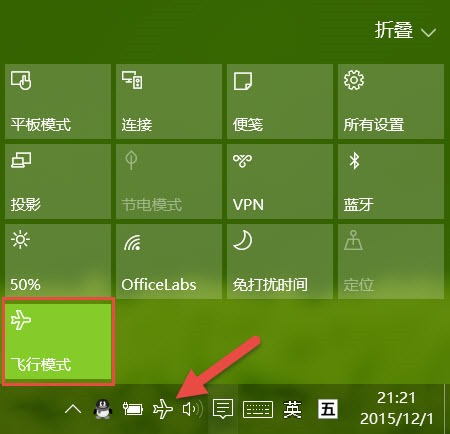
  1. 操作中心 (最快):任務欄通知圖標 → 點擊飛行模式圖標切換。開啟後任務欄顯示飛機圖標。
    操作中心飛行模式
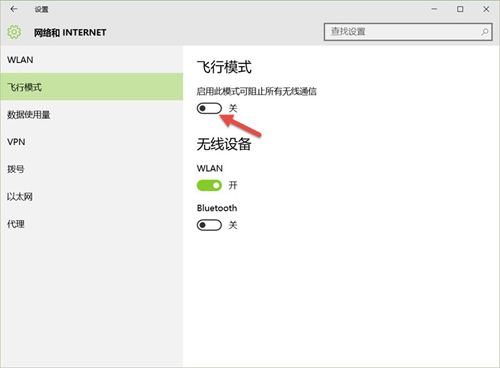
  2. 設置應用 (精細控制):開始 → 設置 → 網絡和 Internet → 左側「飛行模式」 → 右側總開關,下方可單獨開啟 Wi-Fi/藍牙。
    設置應用飛行模式
  3. 硬件開關 (輔助):筆記本側邊撥桿或 Fn+功能鍵。微軟提醒:硬件開關不一定能關閉所有無線電,以軟件開關為準。

飛行模式下單獨開啟特定網絡

在「設置 → 網絡和 Internet → 飛行模式」頁面,總開關開啟後,下方 Wi-Fi、藍牙等可單獨打開(如飛機上使用藍牙耳機)。

開關卡住/變灰/無效排查

  1. 檢查物理 Wi-Fi 開關是否開啟 (Fn+功能鍵/側邊撥桿)。
  2. 重啟系統。
  3. 斷電、取出電池靜置 1 分鐘裝回 (筆記本)。
  4. 設備管理器檢查網卡有無黃色驚嘆號,重裝驅動。
  5. 註冊表修復:HKEY_LOCAL_MACHINE\System\CurrentControlSet\Control\Class 下對應網卡項的 RadioEnable 改為 1,重啟。
飛行模式本質是軟射頻開關,受硬件、驅動、系統服務、註冊表多層控制。排查順序:硬件 → 驅動 → 服務 → 註冊表。記住:飛行模式開啟時仍可單獨啟用 Wi-Fi/藍牙,不會違反民航規定(單獨啟用的設備功率極低)。

Copyright © Windows教程網 All Rights Reserved