Windows 8 預設安裝微軟拼音輸入法,且無法直接從「語言」設定移除。必須先新增英文 (美式) 鍵盤版面,才能刪除中文 (簡體) 語言包,進而移除微軟拼音。操作前請先自行下載慣用的第三方輸入法(如搜狗、谷歌、微軟注音等)安裝檔。
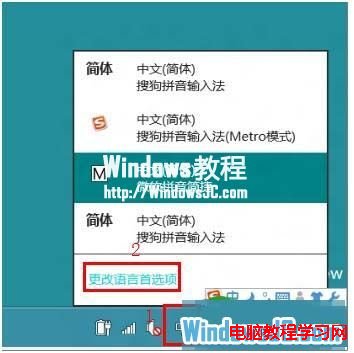
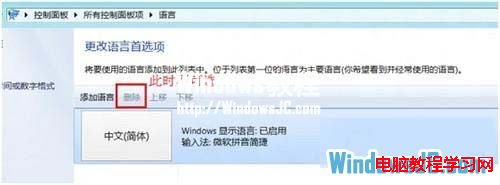
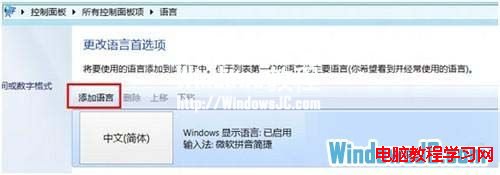
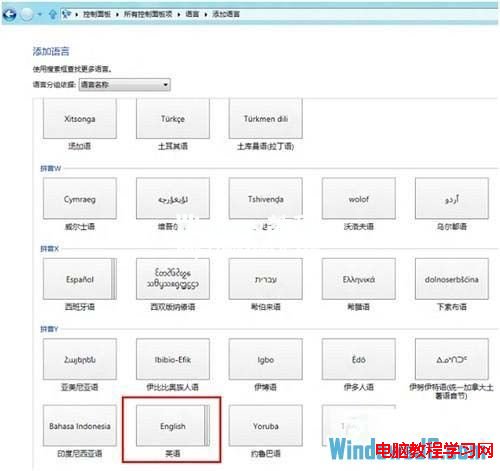
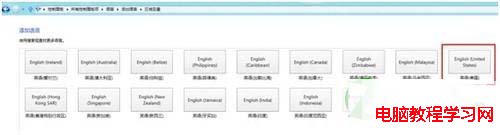
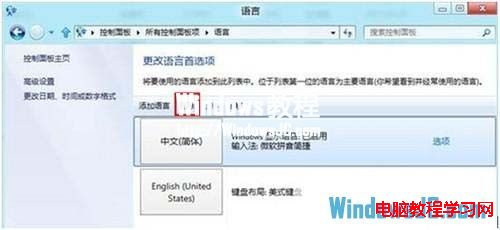
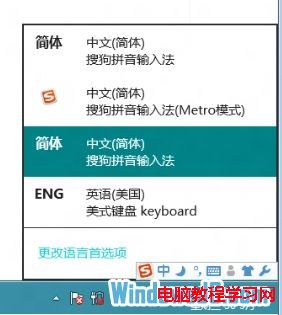
注意:移除語言包後,系統介面語言若為中文可能會變為英文,可在同視窗的「進階設定」調整「覆寫 Windows 顯示語言」。
Win10 Edge 瀏覽器使用技巧彙總:關閉相容性警告、輸入法支援、效能優化、新分頁客製化
Windows 8 關機出現 winlogon.exe 錯誤?關閉混合開機 (Fast Startup) 即可解決
微軟今日正式終止Win7主流支援:進入延伸支援階段至2020年,無新功能僅安全補丁
Win8.1 如何列印非標準紙張(如 13cm×23cm 入庫單)?
Win10 Build 10537 日誌洩露 TH2 大更新將於 11 月推送:WebDriver 指令完整實作時程曝光
Windows 8 變更預設瀏覽器為第三方瀏覽器:圖文步驟教學