Win7 內建幻燈片功能可讓桌面背景按時間間隔自動切換多張圖片。操作:新建資料夾存放圖片 → 右鍵桌面「個人化」→「桌面背景」→ 瀏覽選資料夾 → 全選/勾選圖片 → 設定間隔(10秒-1天)/隨機播放/圖片位置 → 儲存變更,即可享受動態桌面。
圖文操作步驟
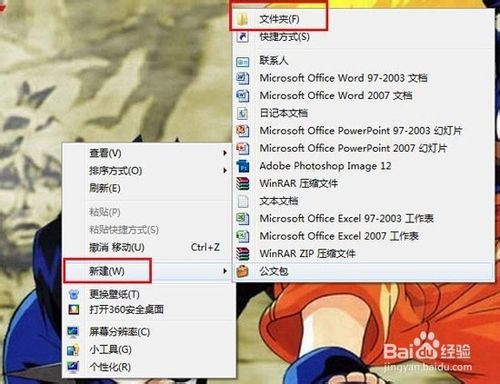
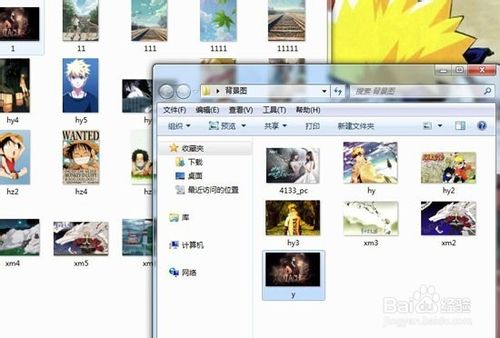
- 桌面右鍵 → 新增 → 資料夾 → 命名「桌面背景」→ 將想輪換的圖片全部複製/移動進去。
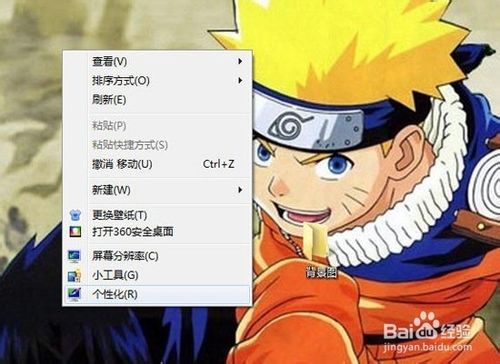
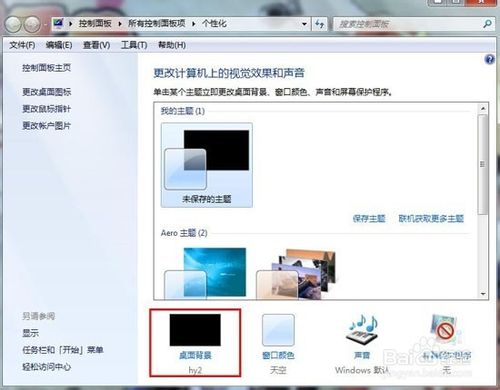
- 桌面右鍵 → 「個人化」 → 底部 「桌面背景」。
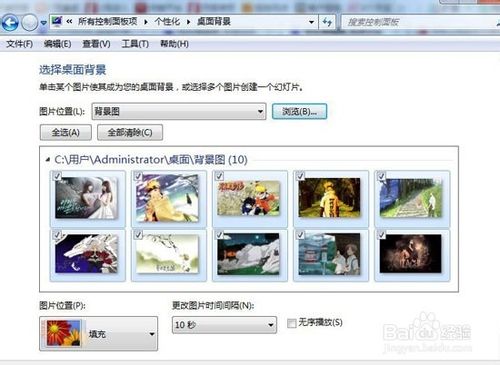
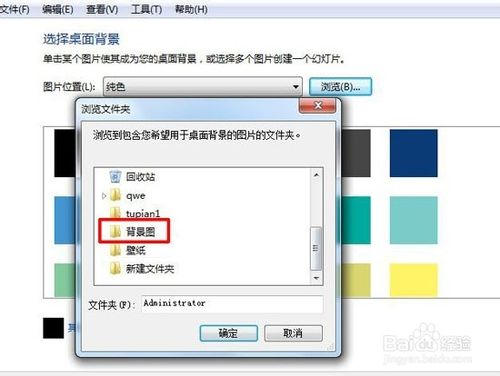
- 點擊 「瀏覽」 → 選擇剛建的「桌面背景」資料夾 → 「確定」。
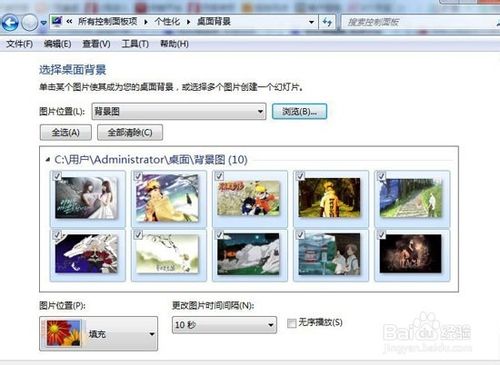
- 點擊 「全選」 或手動勾選欲輪換圖片(未勾選者不參與輪換)。
- 設定參數:
圖片位置: 填滿/適應/拉伸/平鋪/置中(建議「填滿」或「適應」)
更換圖片間隔: 10 秒 / 30 秒 / 1 分鐘 / 5 分鐘 / 15 分鐘 / 30 分鐘 / 1 小時 / 6 小時 / 1 天
隨機播放: 勾選 = 亂序;不勾選 = 循序
- 點擊 「儲存變更」,桌面背景即開始按設定輪換。

進階技巧與注意事項
- 高解析度圖片: 建議圖片解析度 ≥ 螢幕原生解析度,避免拉伸模糊;來源可用 Windows Spotlight 圖片 (
%LocalAppData%\Packages\Microsoft.Windows.ContentDeliveryManager_*\LocalState\Assets)、Unsplash、Bing 每日一圖下載工具。
- 筆電耗電: 幻燈片輪換會喚醒 GPU/顯示控制器,筆電電池模式下建議關閉或設長間隔 (30 分鐘+)。
- 多螢幕: Win7 幻燈片對多螢幕支援有限(通常同步同一張),需第三方工具 (DisplayFusion、Wallpaper Engine) 實現獨立/跨螢幕輪換。
- 動態主題: Win10/11 可直接在「設定」→「個人化」→「背景」選擇「幻燈片」或下載 Microsoft Store 動態主題,功能更強。