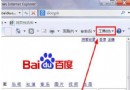
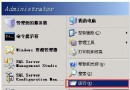
聲卡驅動是電腦發聲關鍵,缺失時裝置管理員會以黃色驚嘆號標示「PCI Multimedia Audio Device」。本文提供 WinXP 系統下透過裝置管理員手動安裝聲卡驅動的完整流程。
前置檢查
- 右鍵「我的電腦」→ 內容 → 硬體 → 裝置管理員
- 尋找帶有黃色問號/驚嘆號的 PCI Multimedia Audio Device(通常有多個)
- 逐一右鍵選擇 解除安裝 移除錯誤裝置
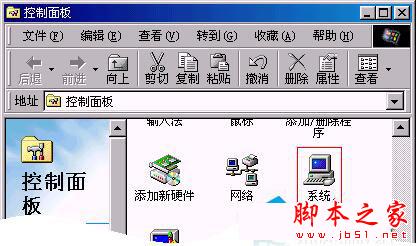
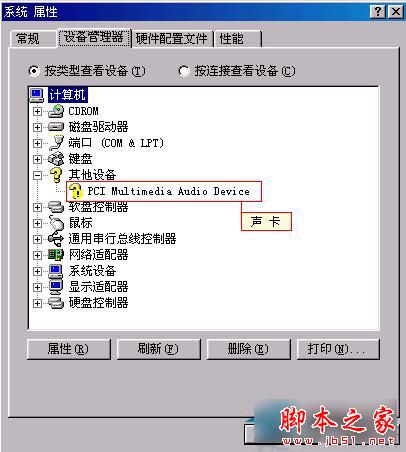
驅動安裝步驟
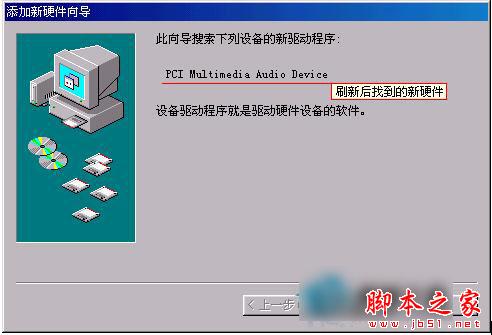
- 在裝置管理員工具列點選 「重新整理」(或掃描硬體變更圖示)
2. 系統偵測到新硬體 → 點選 下一步
3. 選擇 「從清單或指定位置安裝 (進階)」 → 下一步
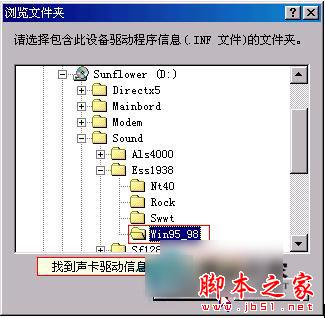
4. 選擇 「在搜尋時包含這個位置」 → 瀏覽找到聲卡驅動資料夾
5. 典型路徑:光碟/驅動碟 \SOUND\ESS1938\WinXP(視晶片組而定)
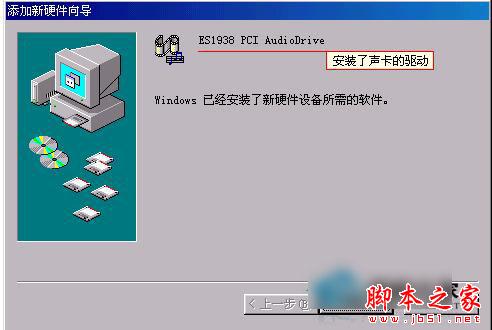
6. 確定位置後 → 下一步 → 系統開始複製檔案 → 完成
驗證安裝成功
- 裝置管理員出現 「音效、視訊和遊戲控制器」 分類
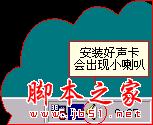
- 工作列右下角出現 小喇叭圖示
- 播放聲音測試正常
以上為 WinXP 聲卡驅動手動安裝完整教學,適用於無自動安裝程式或需指定驅動版本的情況。