Windows XP Windows 7 Windows 2003 Windows Vista Windows 綜合教學 Linux 系統教學
Windows 10 Windows 8 Windows 2008 Windows NT Windows Server 電腦軟體教學
您现在的位置: Windows教程網 >> Windows教程 >  >> Windows 綜合教學 >> 關於 Windows

Windows 8 家長控制功能設定教學:限制兒童上網時間與內容

編輯:關於 Windows

Windows 8 強化家長控制 (現稱「家庭安全」),可為兒童建立專屬帳號,限制網站瀏覽、使用時間、Windows 市集應用/遊戲等級與特定應用程式存取。

設定步驟

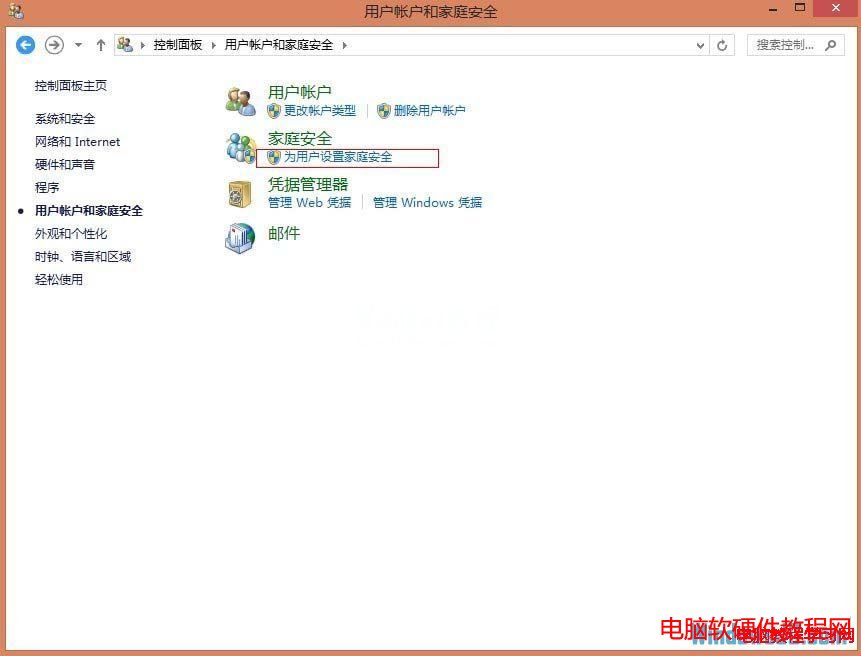
  1. 按 Win+X → 「控制台」。
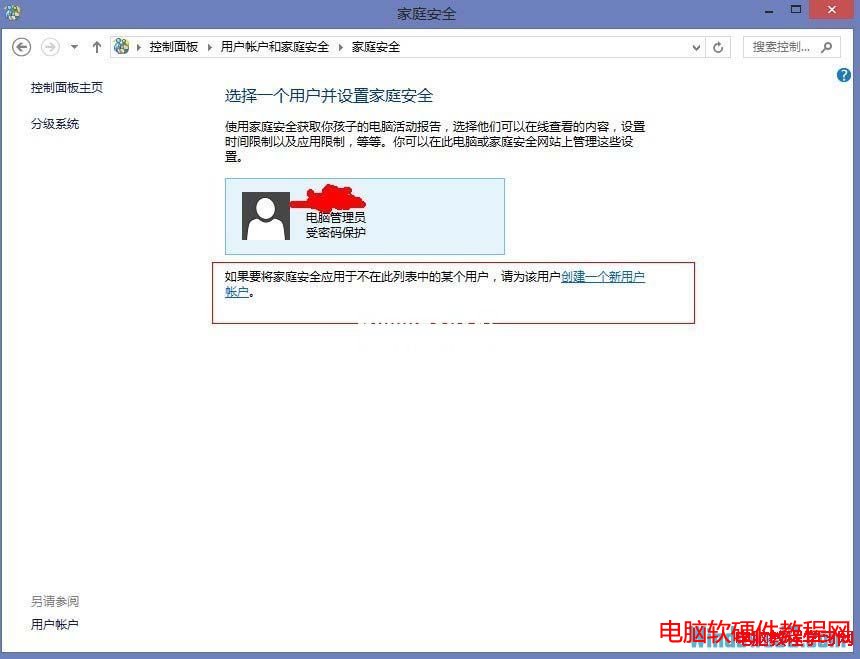
  2. 選擇「使用者帳戶與家庭安全」 → 「為使用者設定家庭安全」。
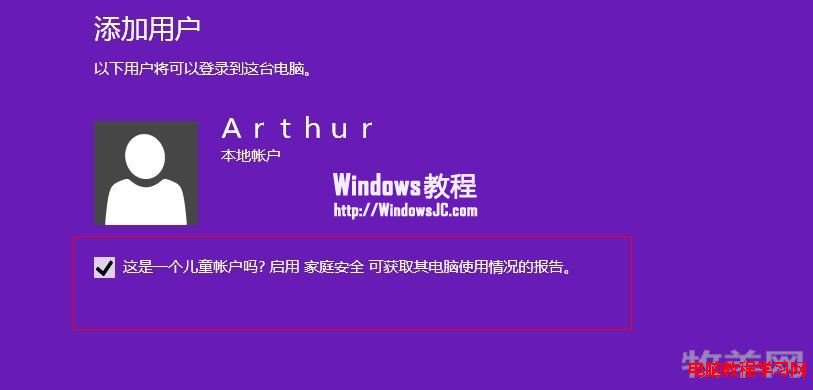
  3. 點選「新增使用者」建立兒童帳號 (本機帳號即可)。
  4. 建立時勾選「這是兒童帳號嗎?啟用家庭安全可取得電腦使用報告」。
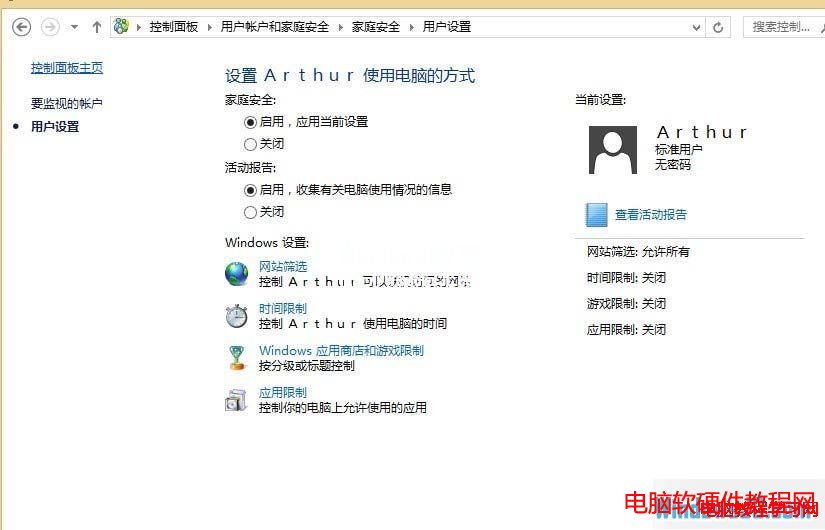
  5. 回到家庭安全清單,點選該兒童帳號進入詳細設定:
    ① 網站篩選:允許/封鎖特定網站、設定允許清單。
    ② 時間限制:設定每天可使用時段與總時長。
    ③ Windows 市集與遊戲限制:依等級限制應用/遊戲。
    ④ 應用程式限制:允許/封鎖特定程式。
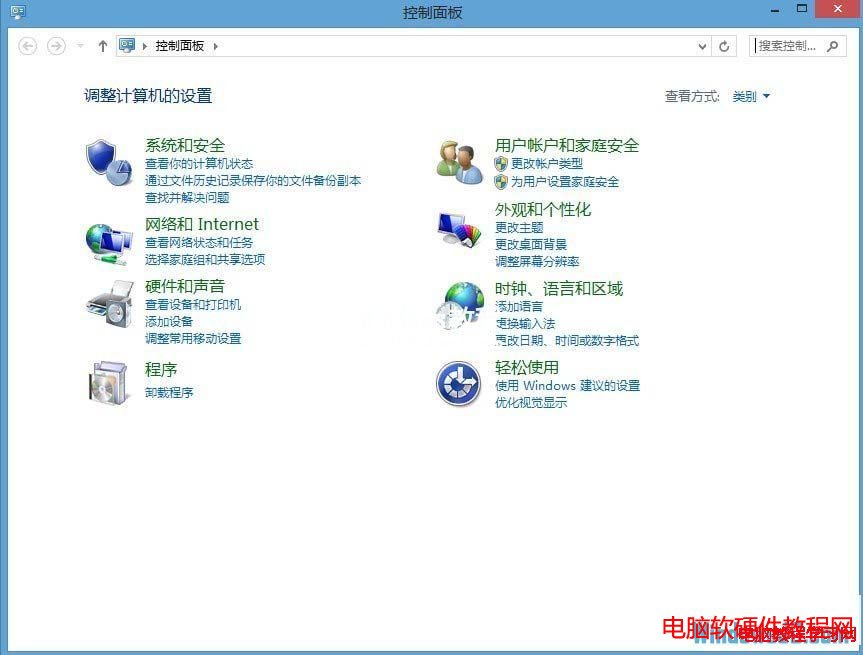
Win+X 開啟控制台

家庭安全設定

建立兒童帳號

啟用家庭安全

兒童帳號詳細設定

四大限制類別

合理規劃孩子電腦使用時間與內容,讓網路環境更健康安全。

Copyright © Windows教程網 All Rights Reserved