Windows XP Windows 7 Windows 2003 Windows Vista Windows 綜合教學 Linux 系統教學
Windows 10 Windows 8 Windows 2008 Windows NT Windows Server 電腦軟體教學
您现在的位置: Windows教程網 >> Windows教程 >  >> Windows 綜合教學 >> 關於 Windows

Win10 預設輸入法怎麼設定?微軟輸入法常用設定:新增語言、切換熱鍵、選項微調

編輯:關於 Windows

一、設定預設輸入法

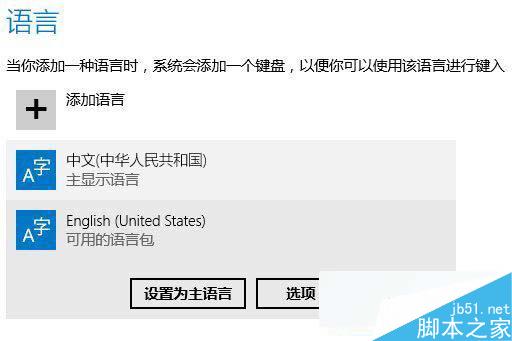
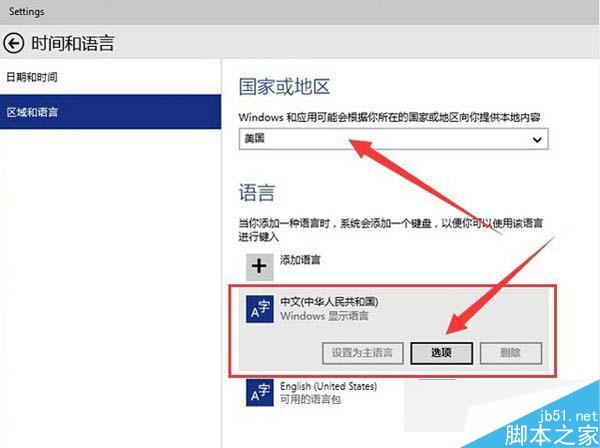
  1. 滑鼠指向右下角 → 「設定」 (齒輪圖示) → 「時間與語言」 → 「地區與語言」。
  2. 「新增語言」搜尋並加入所需語言 (如「中文 (繁體, 台灣)」、「英文 (美國)」)。
  3. 點選已新增的語言 → 「設為預設」或向上移動至清單首位。
  4. 使用熱鍵 Win+Space 可快速循環切換預設輸入法。

設定 時間與語言 地區與語言

新增語言設為預設

二、微軟輸入法 (中文) 進階設定

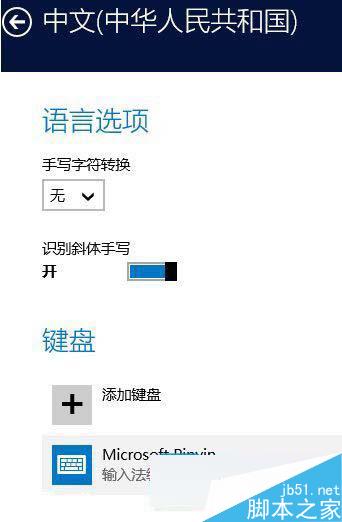
  1. 在「地區與語言」中,點選「中文」→ 「選項」。
  2. 可調整:
    - 字雲/雲端候選開關
    - 自學習/動態詞頻
    - 手寫辨識設定
    - 按鍵音/振動回饋
    - 專業詞庫匯入/匯出

微軟輸入法選項設定

補充提示

  • Win10 內建微軟注音/微軟拼音/微軟雙拼/微軟倉頡等多種輸入法,可依習慣啟用。
  • 第三方輸入法 (搜狗、微信、谷歌等) 安裝後會自動整合至語言清單,同樣可設為預設。
  • 若輸入法圖示消失,請檢查「工作列設定」→「開啟或關閉系統圖示」→「輸入法指示器」是否開啟。
Copyright © Windows教程網 All Rights Reserved