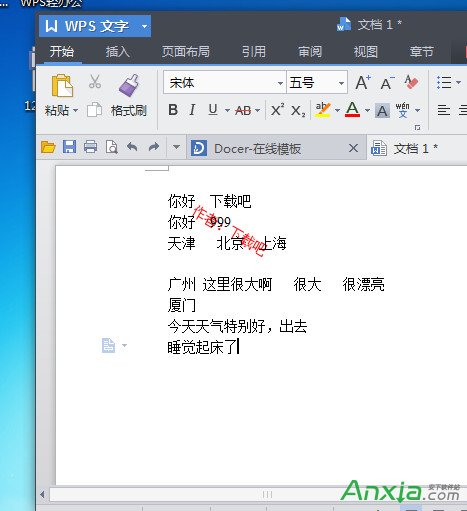
常看到下載的 WPS 文件帶有公司浮水印或版權聲明,其實透過「文字方塊」與「設定物件格式」即可輕鬆實現。以下以 WPS 2013 文字為例示範。
操作步驟
- 插入文字方塊
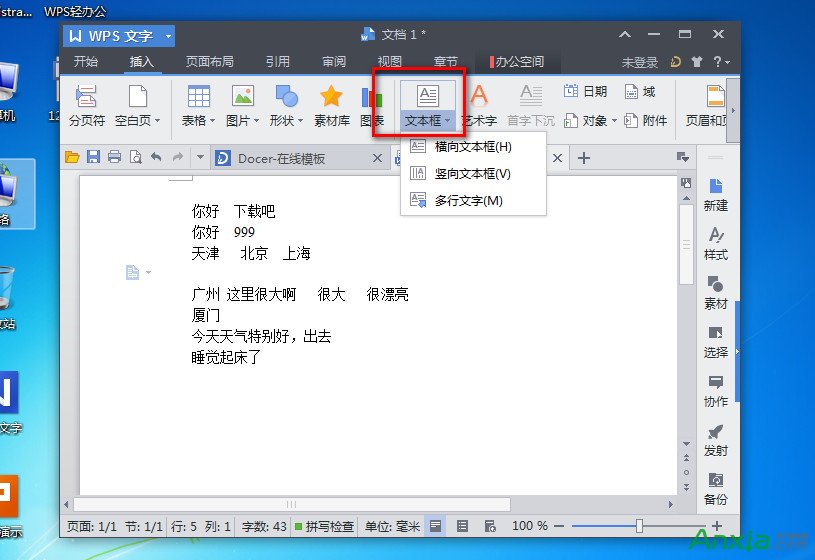
點擊「插入」→「文字方塊」,選擇樣式(如「簡單文字方塊」)。
- 輸入版權文字並設定樣式
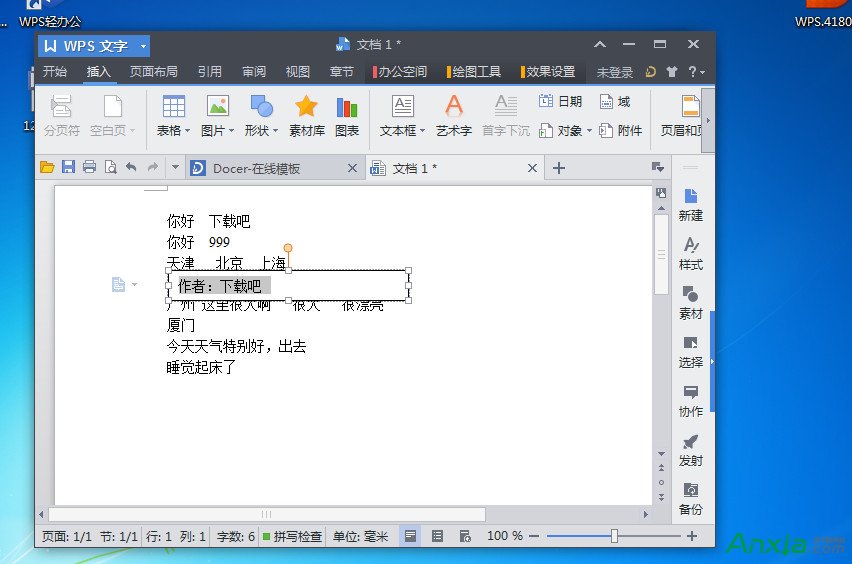
在文字方塊中輸入版權聲明內容,設定字型、大小、顏色(如紅色加粗)。
- 設定物件格式(關鍵步驟)
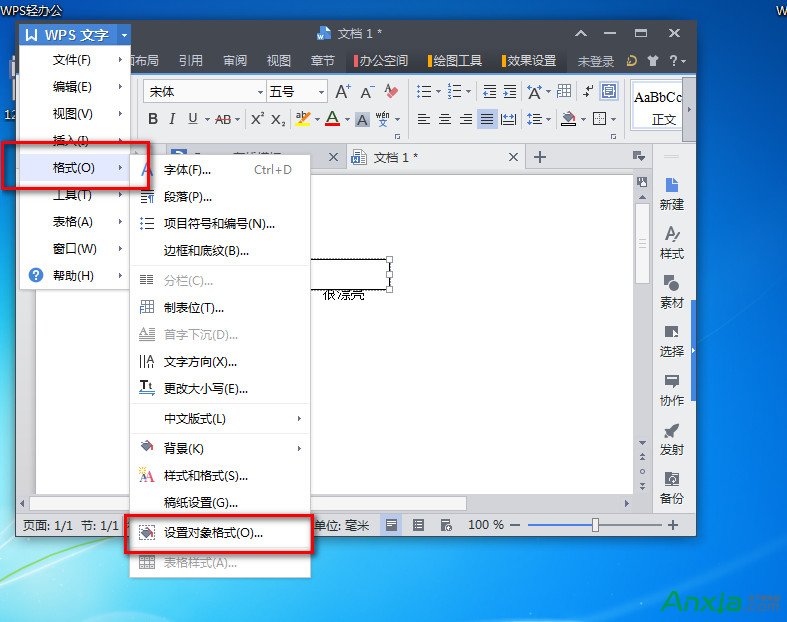
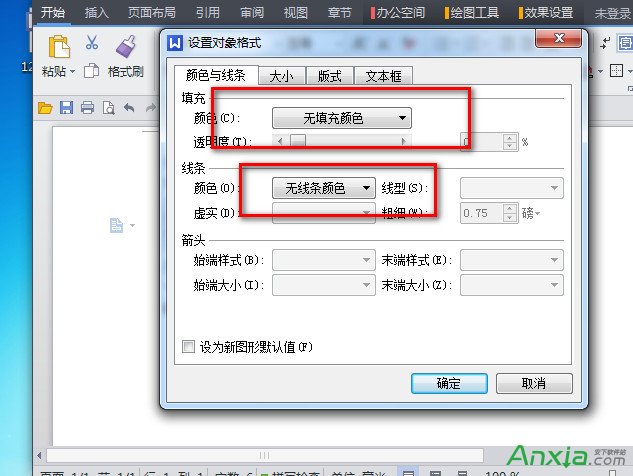
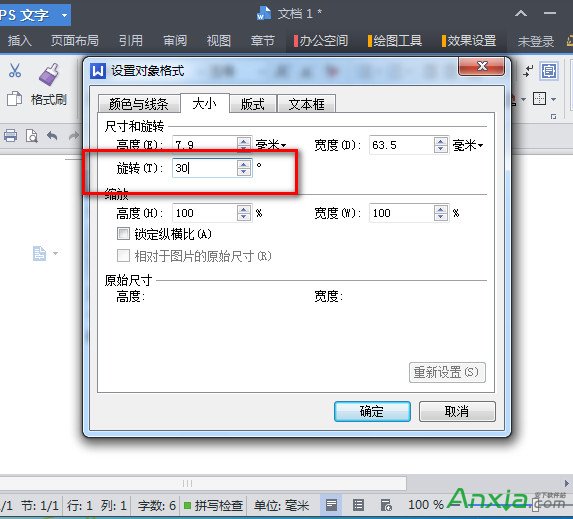
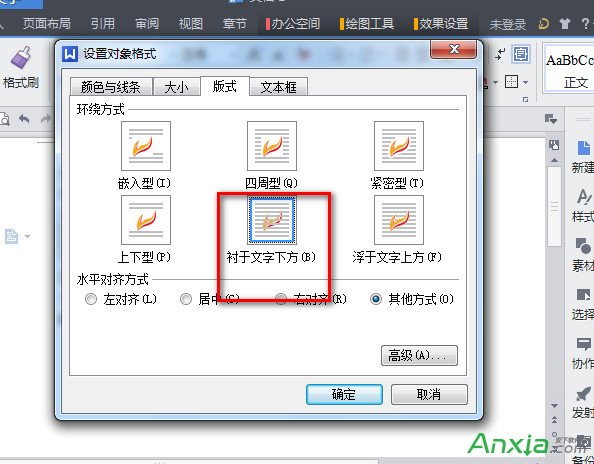
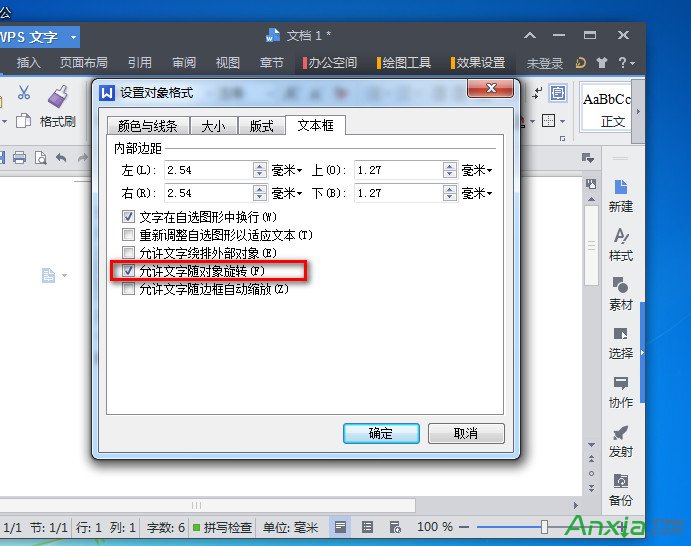
選取文字方塊 → 右鍵選擇「設定物件格式」→ 在「版面」索引標籤選擇「浮於文字上方」→ 在「顏色與線條」將「填滿顏色」設為「無填滿顏色」、「線條顏色」設為「無線條」→ 在「大小」索引標籤取消鎖定長寬比,依需求調整旋轉角度(如 -45 度)。
- 設定透明度與列印選項
在「顏色與線條」可調整透明度(如 50%),並在「屬性」勾選「列印物件」與「隨文字移動」依需求勾選。
- 完成定位
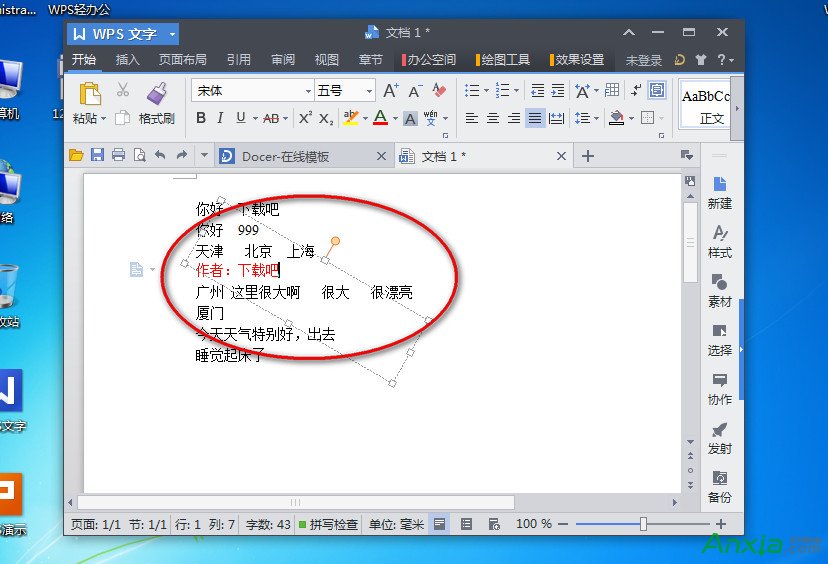
點擊文字方塊外的空白處,旋轉角度即會生效。拖曳文字方塊至頁面適當位置(如對角線置中),即完成版權聲明浮水印。