Windows XP Windows 7 Windows 2003 Windows Vista Windows 綜合教學 Linux 系統教學
Windows 10 Windows 8 Windows 2008 Windows NT Windows Server 電腦軟體教學
您现在的位置: Windows教程網 >> Windows教程 >  >> Windows 綜合教學 >> 關於 Windows

Win 10 安裝提示「此產品金鑰不適用於此版本 Windows」解決辦法:跳過輸入、安裝後再啟用

編輯:關於 Windows

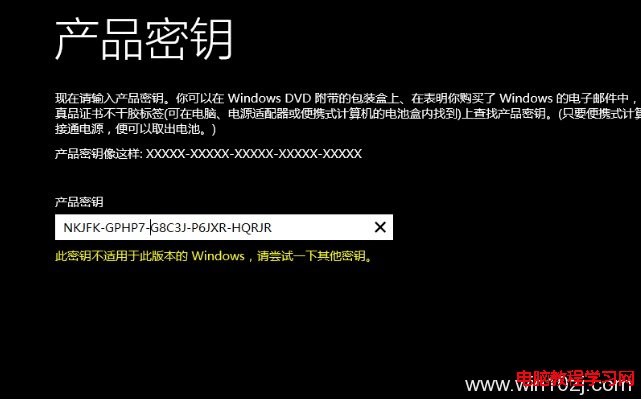
安裝 Windows 10 時,若在輸入產品金鑰步驟出現「此金鑰不適用於此版本 Windows」,通常是因為安裝映像檔版本(如 Home/Pro/Enterprise)與金鑰版本不符。最簡單的解法是跳過金鑰輸入,先完成安裝,再於系統內啟用。
解決步驟

  1. 安裝階段跳過金鑰
    在「輸入產品金鑰」畫面,點選「我沒有產品金鑰」或「稍後輸入」,繼續完成安裝流程。
  2. 進入系統後啟用
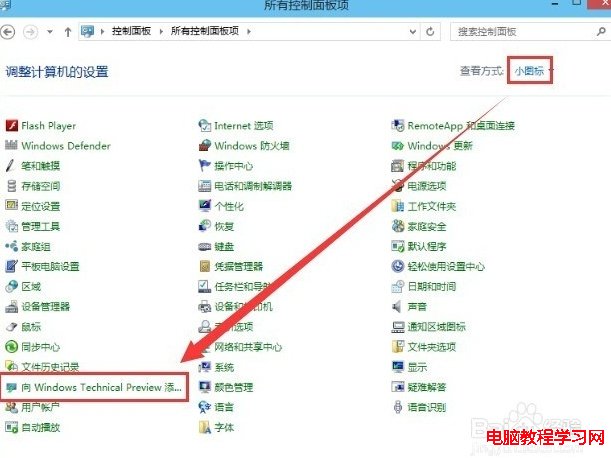
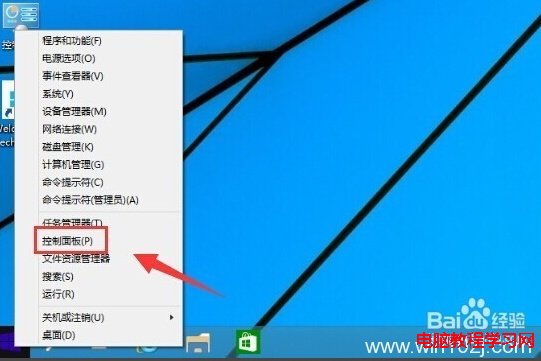
    安裝完成進入桌面,右鍵「開始」按鈕 → 選擇「控制台」(或搜尋「控制台」)。
  3. 開啟功能新增精靈
    控制台切換至「小圖示」檢視,點擊「為 Windows Technical Preview 新增功能」(或「啟用或關閉 Windows 功能」類似項目)。
  4. 輸入正確金鑰
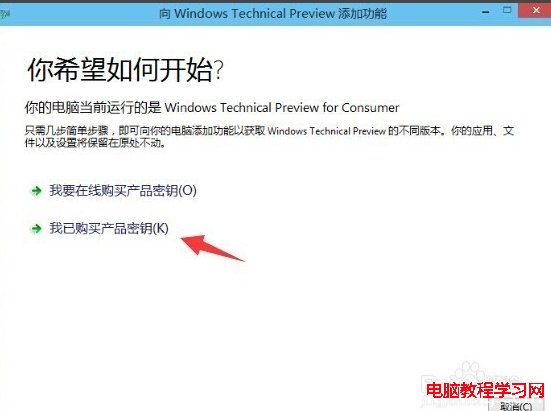
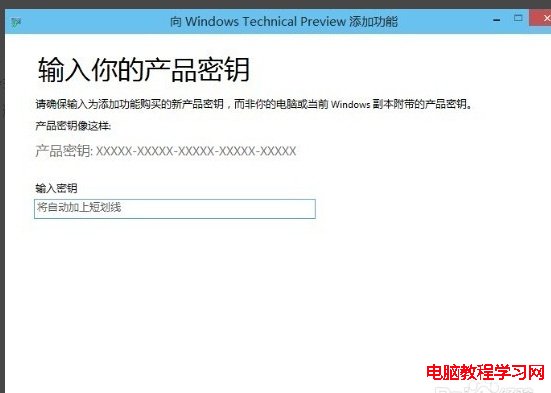
    選擇「我已購買產品金鑰」,輸入與當前安裝版本相符的正確金鑰,點擊「下一步」驗證。
  5. 接受授權並新增功能
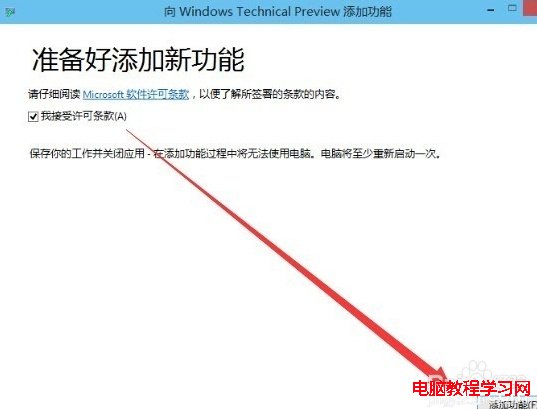
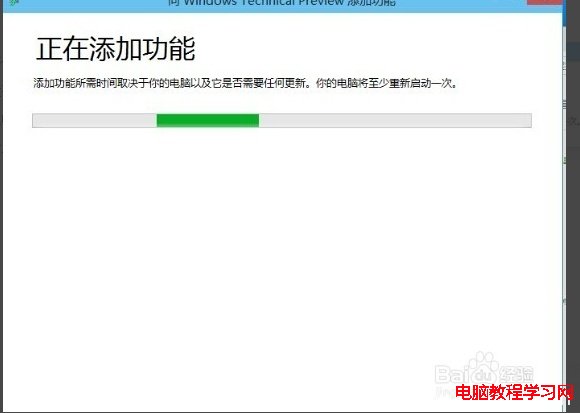
    勾選「我接受授權條款」,點擊「新增功能」。系統會開始套用功能更新,過程中電腦至少會重開機一次,請耐心等待。

安裝階段金鑰錯誤提示

右鍵開始選單開啟控制台

控制台小圖示檢視新增功能

輸入產品金鑰驗證

金鑰驗證通過

接受授權條款新增功能

正在新增功能重開機

關鍵提醒: 請確認金鑰版本(Home/Pro/Enterprise/教育版等)必須與安裝的 Windows 版本完全一致,否則仍會提示不適用。

Copyright © Windows教程網 All Rights Reserved