EFS (Encrypting File System) 是 Windows 7 內建的檔案加密功能,每個使用者帳號會產生獨立的加密憑證。若系統重灌、更換電腦或需在其他 Windows 系統存取已加密檔案,必須先備份憑證與私鑰,否則將永久無法解密。本文詳細說明備份流程。
EFS 憑證備份步驟
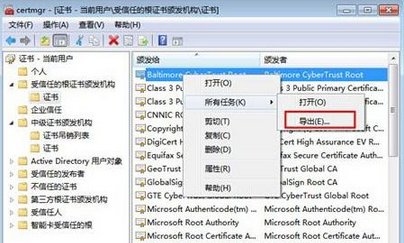
- 開啟憑證管理員:按 Win+R 輸入
certmgr.msc 按 Enter。
- 定位個人憑證:左側依序展開「個人」→「憑證」,右側找到「預期用途」為「檔案系統加密」的項目。
- 啟動匯出精靈:右鍵該憑證 →「所有工作」→「匯出」。
- 匯出私鑰:選擇「是,匯出私鑰」(此步驟關鍵,缺少私鑰無法解密)。
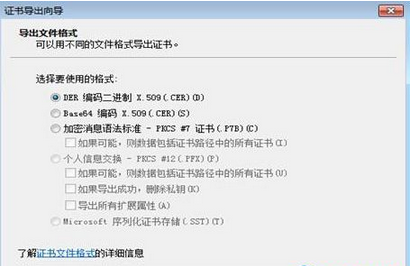
- 選擇格式:預設「個人資訊交換 - PKCS #12 (.PFX)」即可,勾選「盡可能包含憑證路徑中的所有憑證」。
- 設定密碼:輸入強健密碼兩次,此密碼匯入時需用到,請妥善保管。
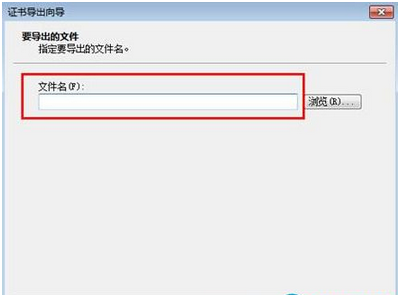
- 指定儲存路徑:建議存放於 USB 隨身碟或雲端硬碟,檔名建議含日期如
EFS_Backup_20240520.pfx。
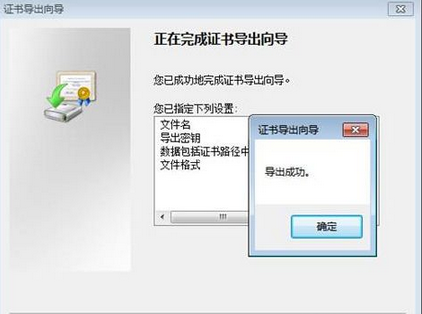
- 完成匯出:確認資訊無誤後點擊「完成」,出現「匯出成功」視窗即大功告成。
重要提醒
- 備份檔案(.pfx)包含私鑰,絕不可外洩,建議再以加密壓縮檔二次保護。
- 重灌系統後,雙擊 .pfx 檔案即可啟動「憑證匯入精靈」,依序點擊「下一步」並輸入密碼即可還原加密權限。
- 若遺失私鑰且無備份,加密檔案將永無法解密,請務必養成定期備份習慣。