Windows 10 設定定時自動關機,無需第三方軟體,內建 shutdown 指令配合 at 排程或工作排程器即可;若偏好圖形化介面,360 安全衛士「軟體小助手」提供直觀操作。
方法一:命令列指令 (原生、輕量、無廣告)
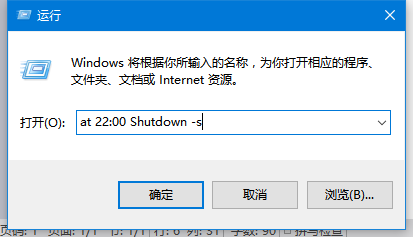
- Win+R 開啟「執行」。
- 輸入指令:
at 22:00 shutdown -s -t 0
解析:at 22:00 排程在 22:00 執行;shutdown -s 關機;-t 0 等待 0 秒立即執行。
- 按 Enter 確認,系統提示「已新增工作」。
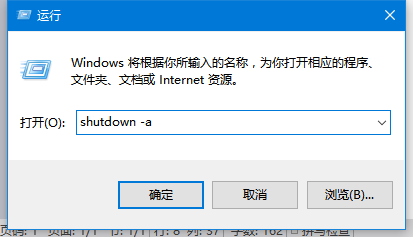
取消排程關機
- Win+R 輸入:
shutdown -a (abort) → Enter。
進階:工作排程器 (更彈性:每日、每週、登入時觸發等)
- Win+R →
taskschd.msc。
- 右側「建立基本工作」 → 命名 → 觸發條件 (每日/每週/一次) → 動作:「啟動程式」 → 程式:
shutdown.exe → 引數:-s -t 0 → 完成。
方法二:360 安全衛士「軟體小助手」 (圖形化、適合不習慣指令用戶)
- 開啟 360 安全衛士 → 「軟體管家」 → 「軟體小助手」。
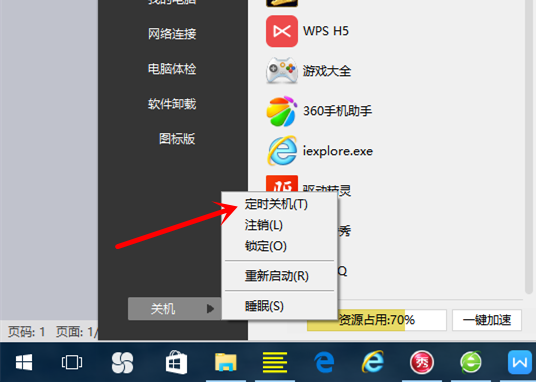
- 啟用後工作列出現類似開始選單的浮動面板。
- 面板中找到「定時關機」/「關機」功能,依介面提示設定時間、模式 (關機/重啟/休眠/鎖定)。

建議
- 熟悉指令者首選 方法一,系統原生、無殘留、無廣告。
- 重要工作未存檔前切勿設定自動關機,建議搭配「提醒」功能 (工作排程器可加入「顯示訊息」動作在關機前 5 分鐘彈窗提醒)。