Windows 7 預設隱藏且停用「立體聲混音」裝置,導致使用者無法錄製系統內部聲音 (如網頁音樂、遊戲音效),也無法實現「麥克風 + 背景音樂」同步輸出 (伴唱/K歌需求)。以下為完整啟用與設定教學。
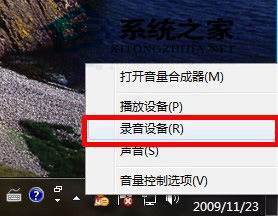
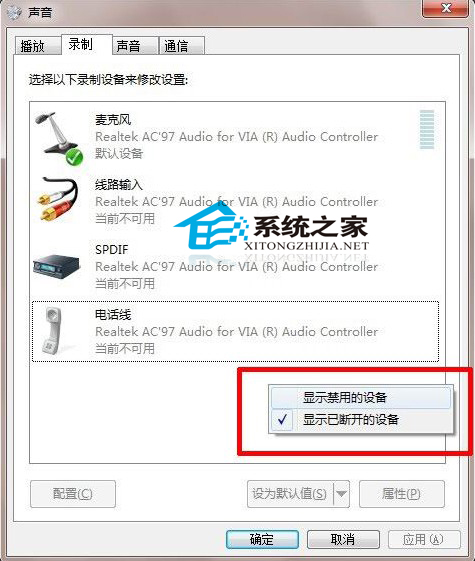
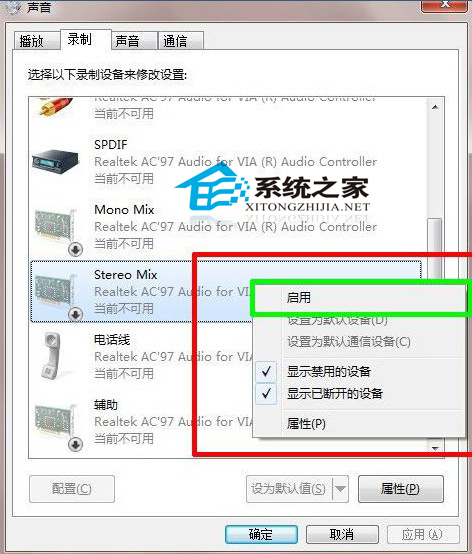
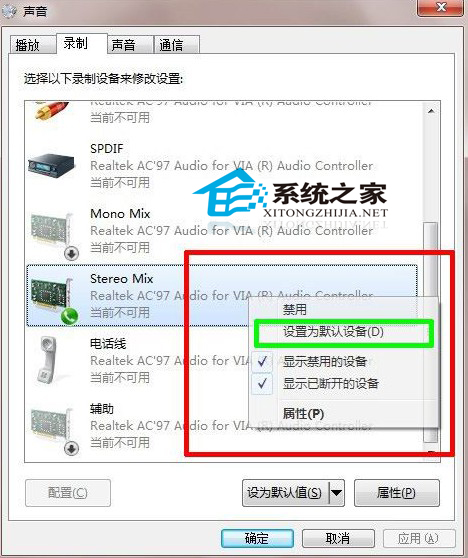
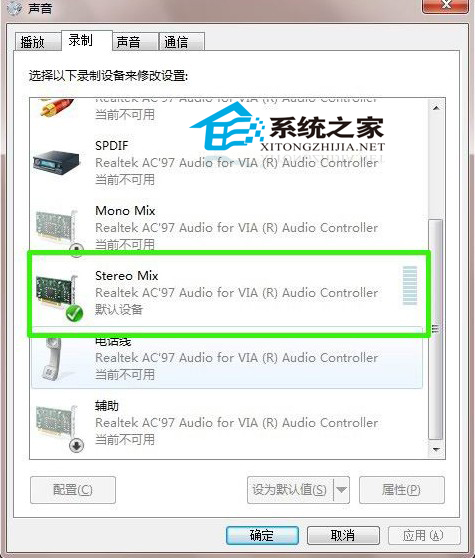
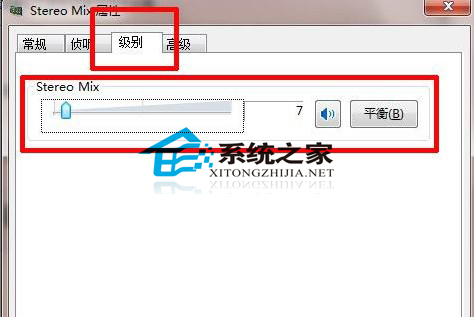
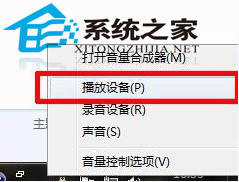
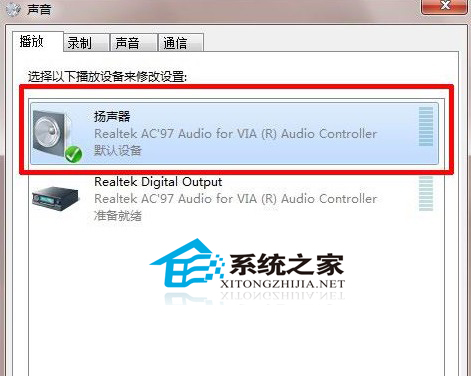
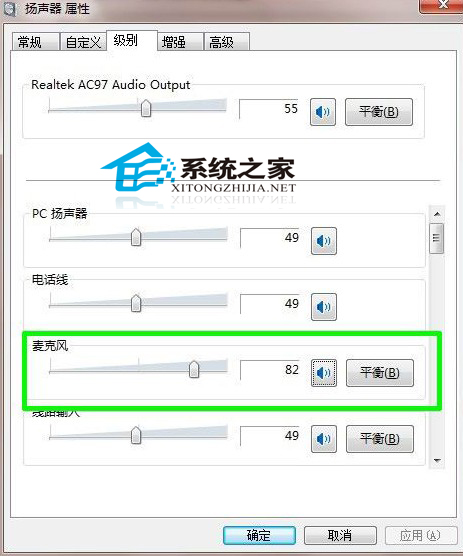
| 場景 | 錄音裝置設定 | 播放裝置設定 |
|---|---|---|
| 純錄製系統音 (網課/音樂) | 立體聲混音 = 預設裝置 | 麥克風靜音 |
| 麥克風語音 + 系統背景音 (伴唱/直播) | 立體聲混音 = 預設裝置 | 麥克風取消靜音 + 調整音量 |
| 純麥克風錄音 | 麥克風 = 預設裝置 | 麥克風取消靜音 (監聽) |
路徑:設定 > 系統 > 音效 > 裝置屬性 > 額外裝置屬性 > 錄音索引標籤,後續步驟相同。
Win10 使用蘋果 Flurry (流光) 螢幕保護程式:下載 .scr → 複製到 C:\Windows\System32 → 設定 → 個人化 → 螢幕保護程式選 Flurry
微軟溫馨提醒:Windows Server 2003 將於 2015/7/14 停止支援,附官方告別信與動圖
Win10 設定 JDK 環境變數完整圖解:JAVA_HOME、CLASSPATH、Path 三步驟
Win8 出現 wermgr.exe 應用程式錯誤與擴展屬性不一致的解決方案
Win7 安裝 MSI 出現「無法存取 Windows Installer 服務」?刪除註冊表 DisabledSessions 解決