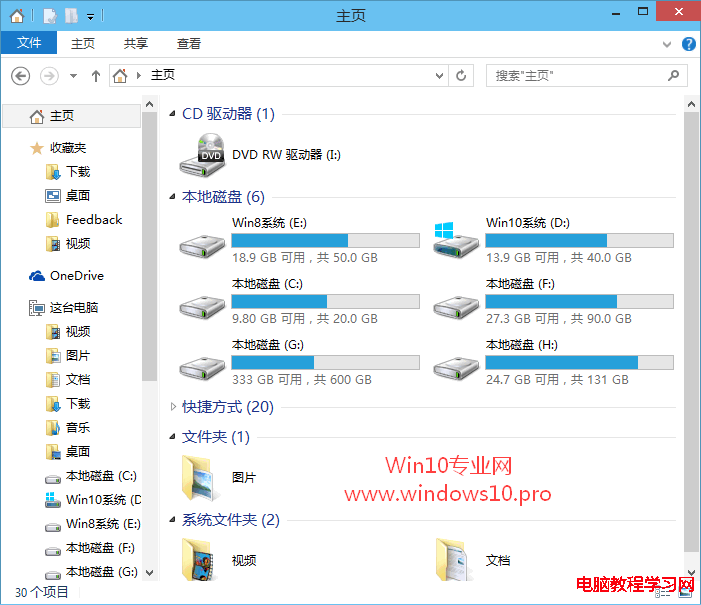
Windows 8/8.1 使用一段時間後,C 槽可用空間常莫名縮水。本文整理 7 大釋放空間方案,從安全清理到根本擴充,按效果與風險排序。
1. 磁碟清理 (最安全、首選) ⭐⭐⭐⭐⭐
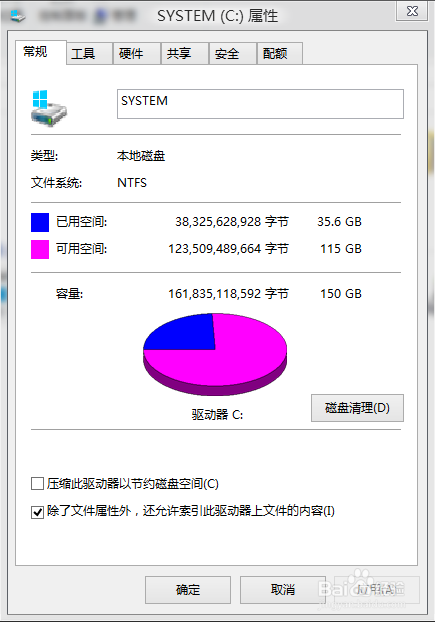
- 檔案總管 > 右鍵 C 槽 > 內容 > 「磁碟清理」 > 「清理系統檔案」。
- 重點勾選:Windows 更新清理、舊版 Windows 安裝 (Windows.old)、暫存檔案、回收站、錯誤報告。
- 可釋放 2~20 GB 不等。
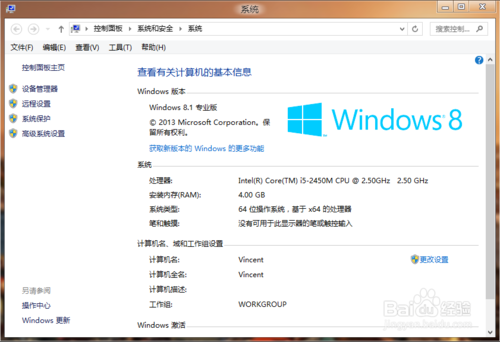
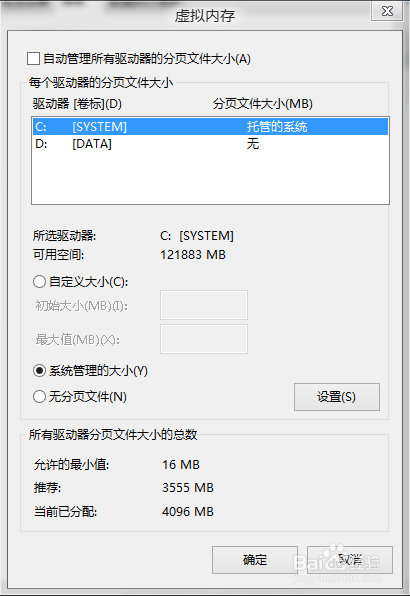
2. 關閉/移動虛擬記憶體 (釋放 2~8 GB) ⭐⭐⭐⭐
路徑:系統屬性 > 進階 > 效能設定 > 進階 > 變更虛擬記憶體
- 實體記憶體 ≥ 8 GB:可勾選「無分頁檔案」關閉 (需評估穩定性)。
- 實體記憶體 4~8 GB:建議移至 D 槽,初始/最大值設為 2048~4096 MB。
- 修改後需重開機生效。
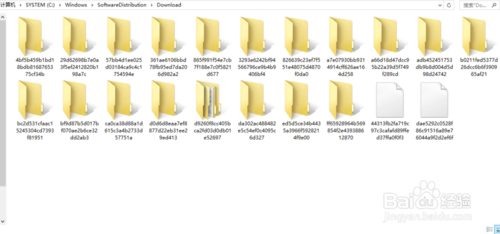
3. 刪除 Windows Update 下載快取 (釋放 1~5 GB) ⭐⭐⭐
路徑:C:\Windows\SoftwareDistribution\Download 內所有資料夾/檔案可全刪 (服務會自動重建)。
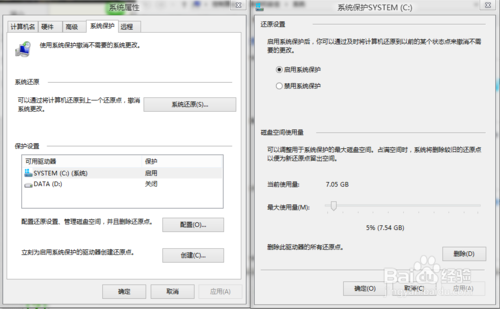
4. 關閉/限制系統保護 (還原點) (釋放 5~50 GB) ⭐⭐⭐⭐
- 系統屬性 > 系統保護 > 設定。
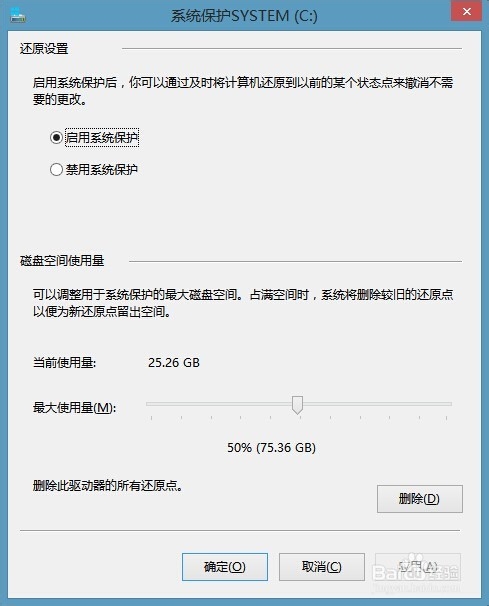
- 若空間佔用過大 (如圖 25 GB),點「刪除」清除所有還原點。
- 將「最大使用量」拉低至 5~10% (建議 10 GB 上限)。
- ⚠️ 關閉系統保護將無法使用系統還原,請三思。
5. 關閉休眠功能 (釋放等同實體記憶體大小,通常 4~16 GB) ⭐⭐⭐⭐
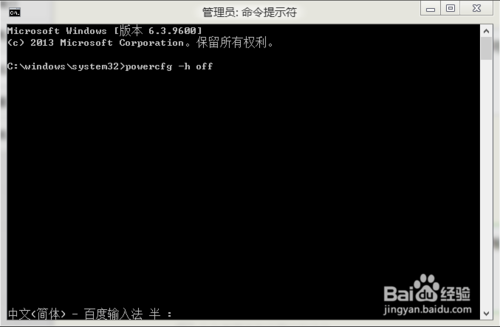
管理員命令提示字元執行:powercfg -h off
- 會刪除
C:\hiberfil.sys (大小 = 實體 RAM)。
- 同時失去「快速啟動」與「休眠」功能。
- SSD + 8GB+ RAM 建議關閉;HDD 或常休眠者保留。
6. 擴充 C 槽分區 (根本解決) ⭐⭐⭐⭐⭐
- 使用分區工具 (傲梅分區助手、DiskGenius、Windows 內建磁碟管理) 將相鄰 D 槽壓縮,分配給 C 槽。
- 建議 C 槽 100~150 GB (SSD) / 150~200 GB (HDD)。
- 機械硬碟外圈轉速較快,C 槽置於最外圈效能最佳。
7. 排查「莫名消失 20 GB」 (系統保護閾值過大)
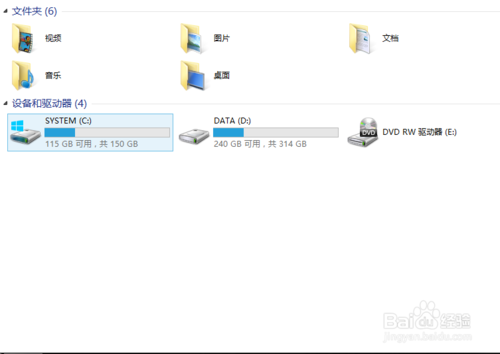
若資料夾總大小對不上 C 槽已用空間,多半是系統保護「最大使用量」設太大 (如預設 75 GB),每次安裝/解除安裝軟體自動建立還原點佔用。按方法 4 調整即可。
不建議的高風險操作
- 刪除
WinSxS 元件存放區檔案 (會導致系統更新/修復失敗)。
- 刪除
C:\Windows\Installer 中的 .msi 檔 (無法修復/移除對應程式)。
- 使用未知來源的「系統瘦身」批次檔。
總結建議順序
- 磁碟清理 (含 Windows.old、更新清理)
- 調整系統保護上限 + 刪除舊還原點
- 關閉休眠 (視需求)
- 移動虛擬記憶體至非系統碟
- 清理 SoftwareDistribution\Download
- 根本解決:擴充 C 槽分區