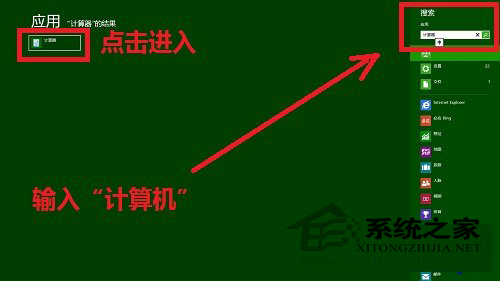
Windows 8 開始畫面移除傳統「開始選單」,許多使用者找不到「附屬應用程式」(計算機、記事本、繪圖等)。其實這些工具仍在系統中,透過搜尋或固定路徑即可快速開啟並固定到開始畫面。
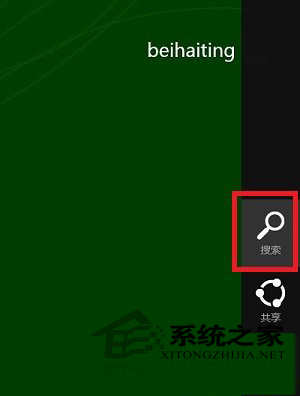
C:\ProgramData\Microsoft\Windows\Start Menu\Programs\Accessories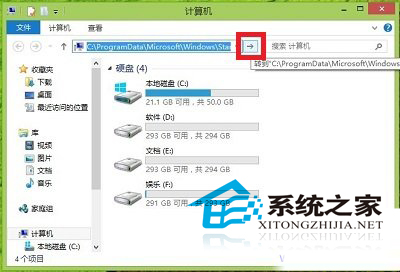
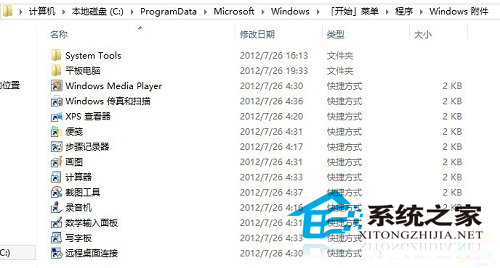
Win8 現代介面強調「釘選」習慣。將常用的計算機、記事本、命令提示字元等釘選到開始畫面磚或桌面工作列,之後一鍵即達,無需每次搜尋。
現有 WP8 手機能否升級 Windows 10?深度分析三大關鍵因素
Win10 應用商店下載報錯 0x80073CF9 兩大修復方案
控制台將成歷史?Windows 10.1 或將完全移除控制台,統一由「設定」取代
Windows 10 更新失敗 0x8024402f 解決方案
Windows 8 Metro 人脈同步 QQ/Gmail/Twitter/Outlook 完整設定
Win10 Build 10532 首支上手影片:右鍵選單變黑、Feedback 可分享、Edge 強化
Win10 週年更新 14352 上手體驗影片:新圖示、Cortana 整合、Windows Ink 改進、便利貼關聯版面