Win7 連接寬帶後,網路與共用中心顯示「多重網路」,導致無法存取網際網路,但區域網路 (LAN) 仍通。主因為軟體安裝 (如虛擬機、VPN、防火牆) 在實體網卡綁定多餘協定/服務,干擾網路識別邏輯。
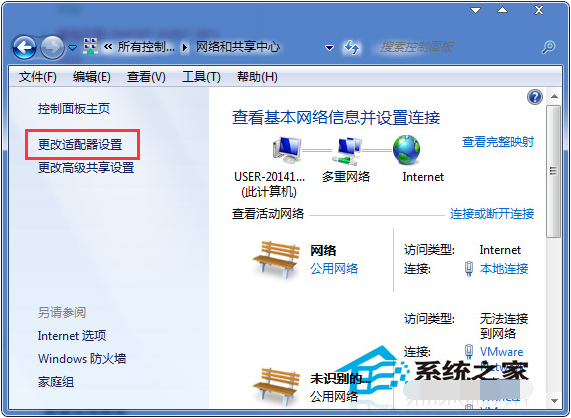
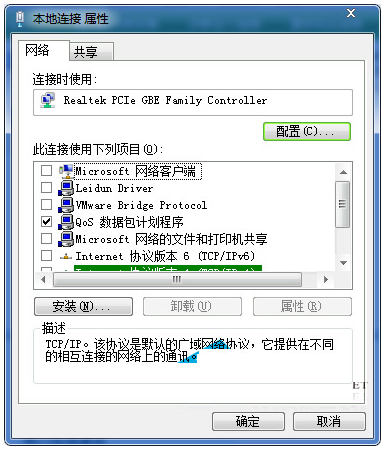
「多重網路」判定邏輯:當網卡同時啟用多個網路層級協定/服務,NLA (網路位置感知) 服務會將其識別為連接多個網路。僅保留 QoS 排程器 (用於流量優先權) + IPv4 (核心通訊協定),可確保網路識別為單一「網路」或「網際網路」。
精簡網卡綁定項目,徹底解決「多重網路」誤判導致的斷網困擾。
Win10 預覽版 14267 多國語言包官方下載彙總(32/64 位)
Win10 開啟 ANSYS 停止運作?以系統管理員身分重啟 License Manager 解決授權衝突
Win10 Charms 列怎麼用?Win+C 呼出,搜尋/分享/開始/裝置/設定五大功能圖文詳解
Win7 開機提示 LDrvPro64.sys 無法驗證數位簽章解決:停用強制簽章或刪除驅動
Win10 關閉家庭群組服務釋放資源:服務管理器禁用 HomeGroupListener 教程
Windows 安裝 GeoServer 2.8.3 + GDAL 外掛完整教學(x64 環境關鍵:必須選 Run manually)
Win8 提示「無效的產品金鑰」錯誤碼 0x80070424?匯入登錄檔重建 Software Protection 服務修復授權