Win7 系統欲燒錄系統備份光碟,插入空白光碟後總提示「請插入光碟」,光碟機無法識別媒體。此為光碟機驅動程式異常或註冊表項損壞,重新掃描硬體讓系統重載驅動即可修復。
修復步驟
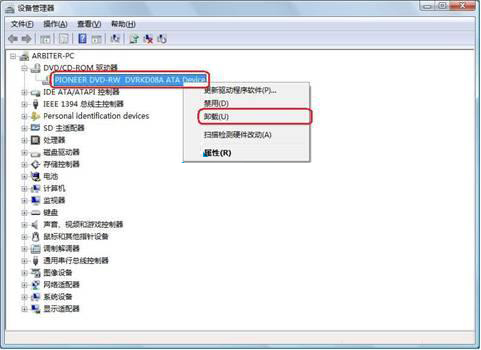
- 右鍵「電腦」→「管理」→「裝置管理員」。
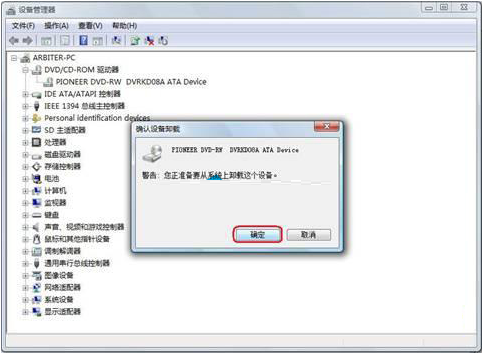
- 展開 「DVD/CD-ROM 磁碟機」,右鍵您的光碟機 (如 `HL-DT-ST DVDRAM...`) → 選擇 「解除安裝裝置」 → 確定。
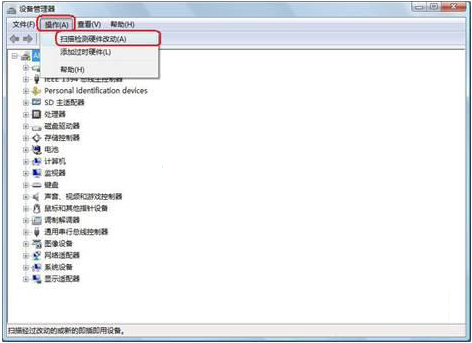
- 解除安裝完成後,點擊裝置管理員工具列 「動作」 → 「掃描硬體變更」。
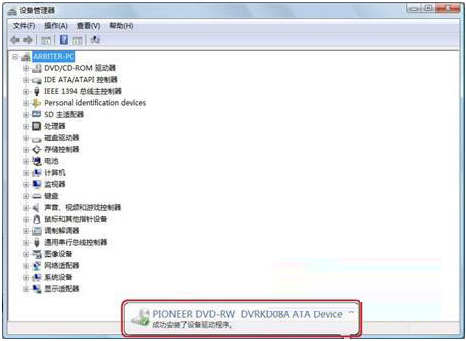
- 系統自動偵測並重新安裝光碟機驅動程式,右下角彈出「裝置已就緒」提示。
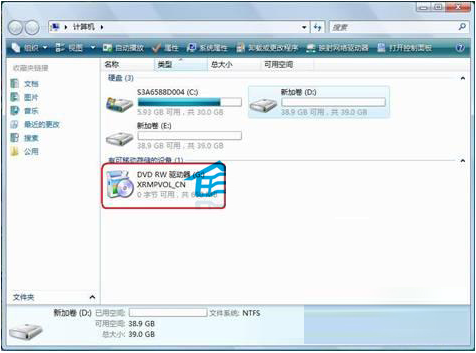
- 此時光碟機應能正常讀取光碟內容,燒錄軟體亦可正常識別媒體。
適用情境
- 光碟機在「裝置管理員」顯示黃驚嘆號或代碼 31/32/39/41。
- 系統還原、驅動更新、第三方燒錄軟體安裝後出現識別失敗。
- 光碟機硬體正常 (可弹出、指示燈閃爍),純軟體層面問題。
進階排查 (若上述無效)
- 檢查資料線、電源線是否鬆動;嘗試更換 SATA 埠位/線材。
- BIOS 中確認 SATA 模式 (AHCI/IDE) 設定正確。
- 註冊表修復:`HKEY_LOCAL_MACHINE\SYSTEM\CurrentControlSet\Services\atapi\Controller0` 新增 DWORD `EnumDevice1` 值為 1 (針對部分舊光碟機)。
- 更新晶片組驅動程式 (主機板廠商官網下載)。
「解除安裝 + 掃描硬體變更」是解決光碟機邏輯識別失效的標準首選方案,成功率極高。