Windows XP Windows 7 Windows 2003 Windows Vista Windows 綜合教學 Linux 系統教學
Windows 10 Windows 8 Windows 2008 Windows NT Windows Server 電腦軟體教學
您现在的位置: Windows教程網 >> Windows教程 >  >> Windows 綜合教學 >> 關於 Windows

Win10 如何徹底停用 Cortana 小娜?群組原則 (專業版) 或 登錄 (家庭版) 兩法完整禁用

編輯:關於 Windows

Windows 10 內建語音助理 Cortana (小娜) 功能強大但會收集個人資料 (語音、位置、行為等)。若重視隱私,可徹底停用。專業版/企業版用群組原則,家庭版改登錄。

方法一:群組原則停用 (專業版/企業版)

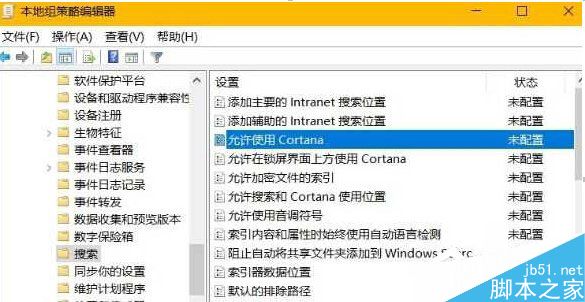
  1. Win+R → gpedit.msc 開啟群組原則編輯器。
  2. 「電腦設定」→「系統管理範本」→「Windows 元件」→「搜尋」。
  3. 右側找「允許使用 Cortana」→ 雙擊設為「已停用」→ 確定。
  4. 原則自動重新整理生效,或重開機立即生效。

群組原則停用Cortana

  • 停用後,搜尋列仍可搜尋本機檔案/設定,僅移除語音助理與雲端功能。

方法二:登錄停用 (家庭版/通用)

  1. Win+R → regedit 開啟登錄編輯器。
  2. 瀏覽至:
    HKEY_LOCAL_MACHINE\SOFTWARE\Policies\Microsoft\Windows\
  3. 右鍵新增機碼 Windows Search。
  4. 在 Windows Search 下新增 DWORD (32位元) 值 AllowCortana,數值設 0。
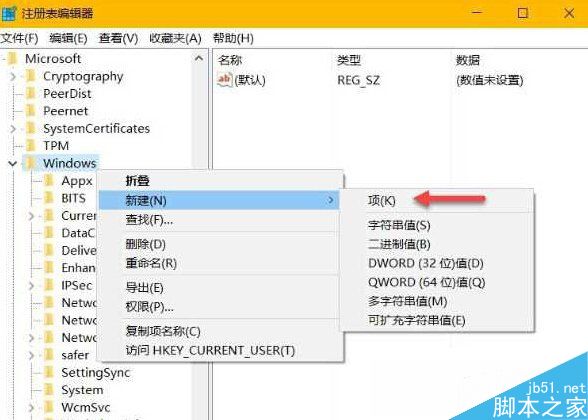
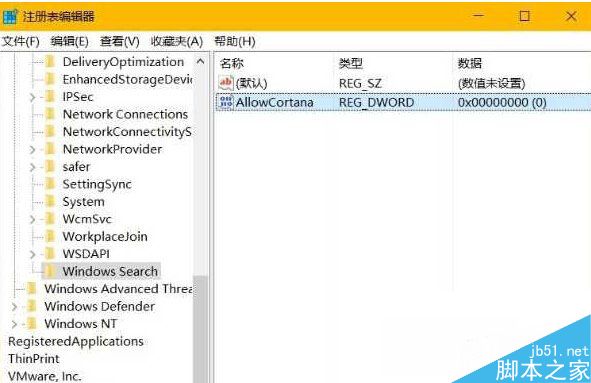
新增Windows Search機碼

AllowCortana=0

  • 重開機生效,Cortana 徹底停用。

補充說明

  • Win10 安裝過程中亦可選擇「不啟用 Cortana」。
  • 停用 Cortana 可減少背景網路傳輸、CPU/記憶體佔用,提升隱私與效能。
  • 若需恢復,刪除 AllowCortana 值或群組原則設回「未設定」即可。

二法擇一對應版本操作,均屬系統原生支援的停用方式,安全無副作用,優於第三方「暴力移除」工具。

Copyright © Windows教程網 All Rights Reserved