Win10 Cortana(小娜)搜索框默認極簡風,通過註冊表可解鎖隱藏的「顯示放大鏡圖標」「顯示提交箭頭圖標」開關,打造專屬搜索框風格。需先解鎖 Cortana 默認鎖定(參考站內「修改小娜搜索框底色/邊框/寬度」教程第一部分)。
註冊表定位:
HKEY_CURRENT_USER\Software\Microsoft\Windows\CurrentVersion\Search\Flighting\0\OverrideSearchBoxBehavior
新建 DWORD OverrideSearchBoxBehavior = 1,重啟 explorer 生效。此步驟解除微軟對搜索框外觀的強制鎖定。
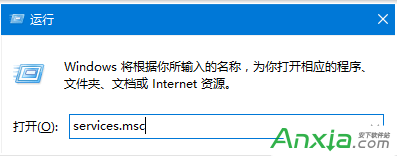
regedit。HKEY_CURRENT_USER\Software\Microsoft\Windows\CurrentVersion\Search\Flighting\0\ShowSearchGlyphLeftOfSearchBoxValue 雙擊修改數值數據為 1。
HKEY_CURRENT_USER\Software\Microsoft\Windows\CurrentVersion\Search\Flighting\0\ShowSubmitButtonRightOfSearchBoxValue = 1,重啟 explorer 生效,搜索框右側顯示箭頭(Enter 鍵視覺提示)。0 或刪除該鍵值,重啟 explorer。ImmersiveSearch 相關鍵值。| 鍵值名 | 功能 | 值含義 |
|---|---|---|
| SearchBoxBackgroundColor | 搜索框背景色 | 十六進制 ARGB (如 0xFFFFFFFF=白) |
| SearchBoxBorderColor | 邊框顏色 | 同左 |
| SearchBoxWidth | 寬度(像素/百分比) | 數值/百分比字符串 |
| ShowSearchIcon | 任務欄顯示搜索圖標/框/隱藏 | 0=隱藏 1=圖標 2=搜索框 |
註冊表微調,讓小娜搜索框從「極簡」進化為「專屬」,極客桌面細節控制再深一度。