連接網絡打印機、設置掃描到電腦、配置打印服務器都需要知道打印機 IP。提供三種最實用的獲取方式,總有一款適合您的場景。
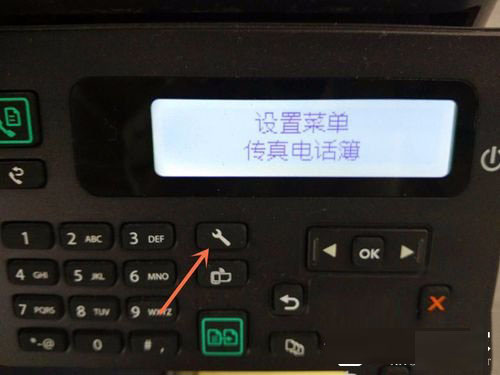
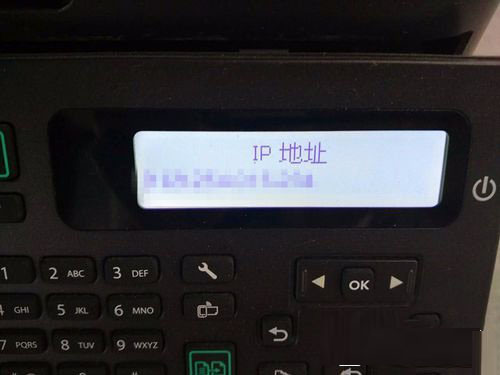
192.168.1.105)、子網掩碼、網關、DNS。記下即可。192.168.1.1 / 192.168.0.1 / 10.0.0.1),登錄管理後台。HP_Printer_XXXX、Canon_MG3600)或 MAC 地址廠商代碼(前 6 位查廠商),對應的 IP 即為打印機 IP。cmd。arp -a,列出本機 ARP 緩存表,查找打印機 MAC 地址對應的 IP。ping 打印機主機名(若已加入域/NetBIOS 解析),直接返回 IP。Get-Printer | Select-Object Name, PortName 查看端口名(通常為 IP_192.168.1.X 或 WSD-...)。https://打印機IP,若打開嵌入式 Web 服務器 (EWS) 界面,確認 IP 正確且網絡通暢。ping 打印機IP 回應正常,排除防火牆/隔離網段問題。三法在手,打印機 IP 獲取無盲區,網絡打印/掃描配置一把梭。
Win7 安裝主機板驅動失敗怎麼辦?兩種透過裝置管理員手動更新的解法
Win10 使用蘋果 Flurry (流光) 螢幕保護程式:下載 .scr → 複製到 C:\Windows\System32 → 設定 → 個人化 → 螢幕保護程式選 Flurry
雙系統設定預設開機系統:將 Windows 7 設為預設啟動(系統屬性 / msconfig 兩法)
官方確認:Win10 首年免費升級,第二年起收費;盜版用戶不符資格
Win7 搜尋找不到檔案?善用萬用字元「*」查找檔名中間關鍵字
Win10 新設定 PIN 碼無法登入/刪除/修改?預覽版 Bug,可輔助 Win8.1 管理