Windows 10 預設透過 Windows Update 自動安裝驅動程式更新,但新版驅動偶爾導致硬體不穩、效能下降或功能異常。本文提供兩種停用驅動程式自動更新的方法,讓使用者掌握更新主動權。
方法一:系統屬性 → 硬體 → 裝置安裝設定(最簡單)
- 「此電腦」右鍵 → 內容 → 進階系統設定 → 硬體頁籤 → 「裝置安裝設定」。
- 選擇「否(您的裝置可能無法如預期運作)」→ 儲存變更。
- 詳細圖文可參考《不讓 Win10 系統自動更新驅動程式的小技巧》。
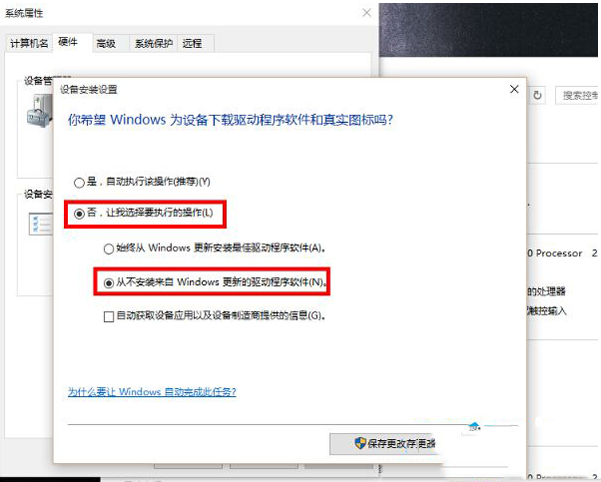 系統屬性 → 硬體 → 裝置安裝設定 → 選「否」
方法二:群組原則編輯器(專業版/企業版/教育版適用)
- Win+R →
gpedit.msc 開啟本機群組原則編輯器。
- 依序展開:
電腦設定 → 系統管理範本 → 系統 → 裝置安裝 → 裝置安裝限制 → 「禁止安裝未由其他原則設定描述的裝置」。
- 雙擊 → 選擇「已啟用」→ 確定。
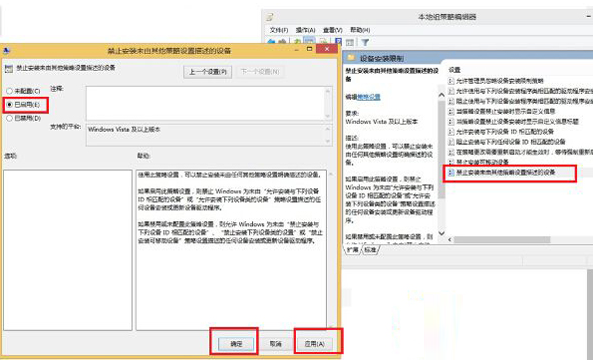 群組原則:禁止安裝未由其他原則描述的裝置 → 已啟用
後續管理建議
- 關閉自動更新後,若遇到硬體異常,請手動至廠商官網下載最新驅動安裝。
- 定期檢查關鍵裝置(顯示卡、晶片組、網路卡)驅動版本,按需手動更新。
- 家用版無群組原則,僅能使用方法一或第三方工具(如 Windows Update MiniTool、StopUpdates10)控制更新行為。