Windows 8.1 引入觸控優化的網路連線介面,與傳統桌面版截然不同。本文詳細說明從掃描可用網路、輸入密碼、設定自動連線的完整流程。
連線步驟
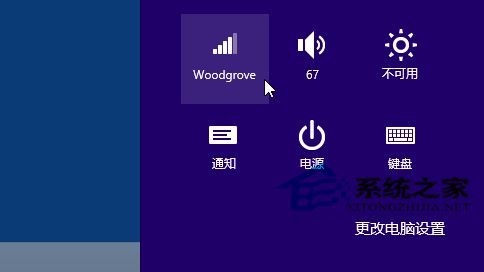
- 從右緣滑動 → 「設定」→ 點擊網路圖示 (顯示連線狀態/訊號強度)。
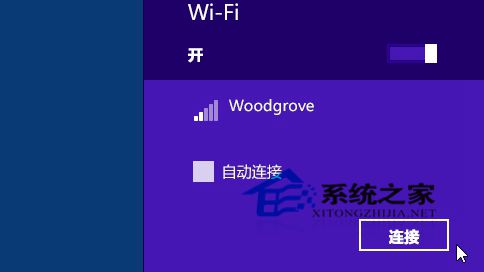
- 點擊欲連線的 SSID 名稱 → 「連線」。
- 輸入網路安全性金鑰 (Wi-Fi 密碼) → 下一步。
- 勾選「自動連線」→ 以後進入訊號範圍自動連線無需手動操作。
密碼取得來源
- 家庭:路由器底部標籤/家長設定。
- 職場:IT 管理員提供。
- 公共場所 (咖啡廳/機場):服務人員/登入頁面獲取。
介面特色
- 觸控優先設計:大按鈕、清晰視覺回饋、手勢操作流暢。
- 訊號強度即時顯示,直觀判斷連線品質。
- 整合飛行模式、行動數據、VPN 等網路控制於單一介面。
雖與傳統桌面版「網路和共用中心」操作邏輯不同,但觸控裝置上效率更高,習慣後極為直覺。