Win7 遠端桌面設定完成仍無法連線,通常遺漏關鍵設定。本文提供五階段完整檢查流程,從基礎設定到防火牆規則逐層排查。
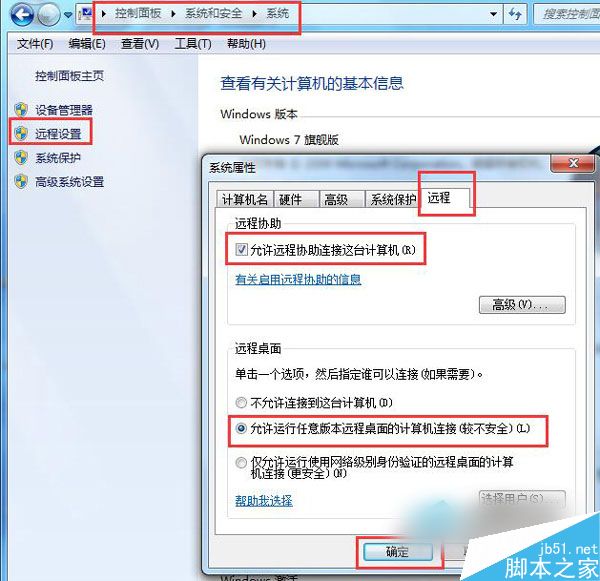
cmd → ipconfig 記錄 IPv4 位址電腦右鍵 → 內容 → 遠端設定 → 勾選兩項允許選項
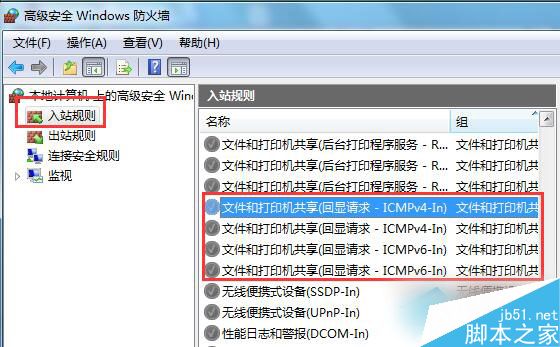
控制台 → Windows 防火牆 → 進階設定 → 輸入規則 → 找到「檔案和印表機共用 (回顯請求 - ICMPv4-In)」→ 啟用規則
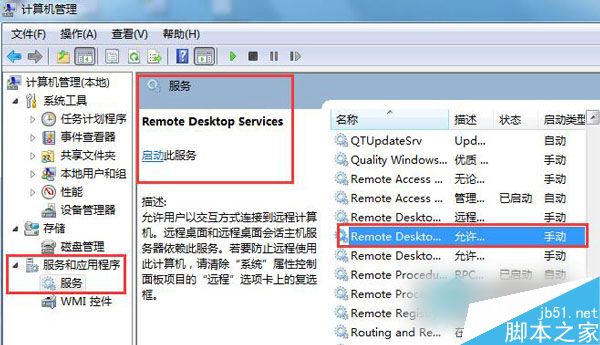
電腦右鍵 → 管理 → 服務 → 找到 Remote Desktop Services → 啟動並設為自動
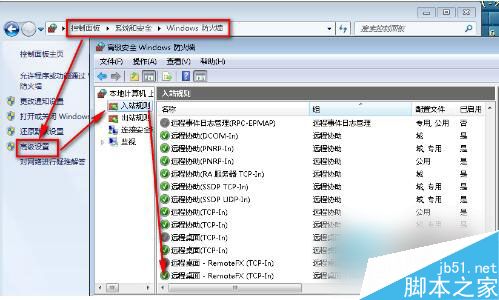
防火牆進階設定 → 輸入規則 → 找到「遠端桌面 (TCP-In)」(公用/網域/專用兩條)→ 全部啟用
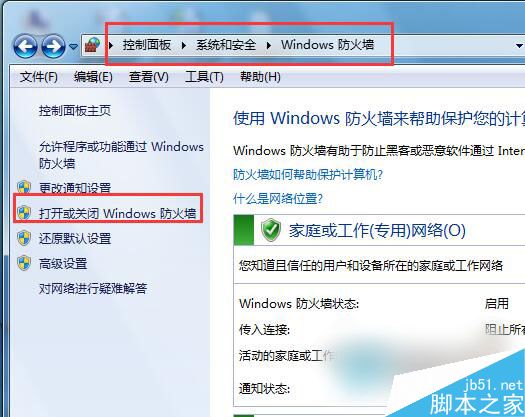
控制台 → Windows 防火牆 → 開啟或關閉防火牆 → 關閉所有網路位置防火牆
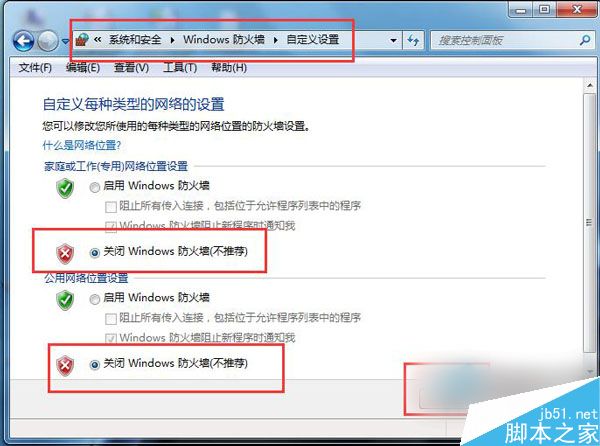
基礎五步 → 遠端設定 → ICMPv4 → RDP 服務 → TCP-In 規則 → 關閉防火牆,層層遞進定位阻斷點。
Win8 光驅識別不了光碟?刪除註冊表 UpperFilters/LowerFilters 修復光驅讀取
Windows 10 Build 10240 仍在蒐集用戶資料:預設「完整」診斷,7/29 正式版前停止
覆蓋安裝 Win7 後移除殘留開機選單:msconfig 與 bcdedit 雙法
Win10 虛擬桌面完整操作教學:建立、切換、關閉多桌面提升多工效率
Win10 10240 升級 10586 圖文實測教程:手動檢查更新、失敗重試、升級後驗證啟用
升級 Windows 10 十大理由之一:Microsoft Edge 瀏覽器創新體驗
Win7 升級 BIOS 失敗提示 Insufficient memory 怎麼辦?調整 Video BIOS Cacheable 解決