Win8/8.1 光驅在「我的電腦」顯示圖示,但放入 DVD/CD 後無反應、無法讀取、甚至不顯示光碟內容。經典解法是重裝驅動,但若無效,九成是 第三方燒錄/虛擬光驅軟體(Daemon Tools、PowerISO、UltraISO、CloneCD、Alcohol 120% 等)安裝的過濾驅動殘留 導致光儲存類別的 UpperFilters/LowerFilters 註冊表值污染。刪除這兩個值、重開機即可恢復原生光驅功能。
註冊表修復步驟(含截圖)
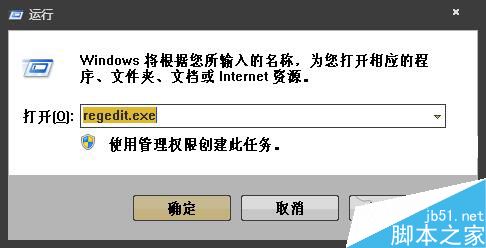
- 開啟註冊表編輯器:Win+R →
regedt32.exe 或 regedit → Enter。
- 定位光儲存類別鍵值:依路徑展開:
HKEY_LOCAL_MACHINE\SYSTEM\CurrentControlSet\Control\Class\{4D36E965-E325-11CE-BFC1-08002BE10318}
{4D36E965-E325-11CE-BFC1-08002BE10318} 為 CD/DVD-ROM 類別 GUID,固定不變。
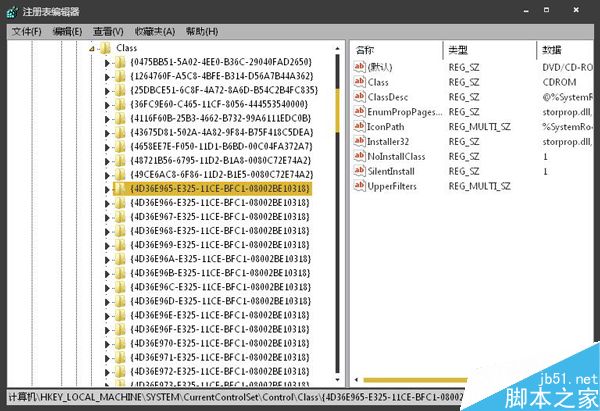
- 刪除 UpperFilters 與 LowerFilters:右側窗格找到 UpperFilters 和 LowerFilters(類型為 REG_MULTI_SZ),右鍵 → 刪除 兩者。
注意:若只有其中一個存在,僅刪存在的;若都不存在,說明非此原因。
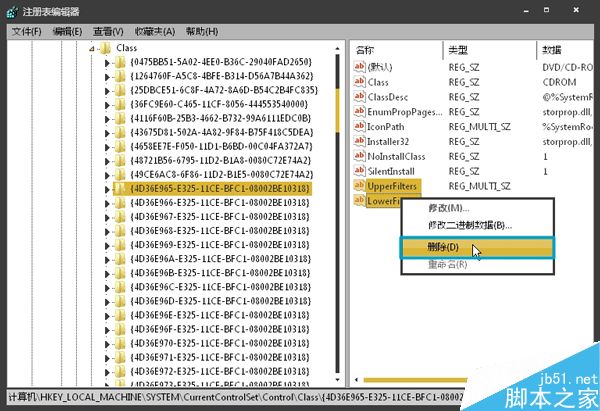
- 重開機驗證:重啟後放入光碟,應能正常讀取、自動播放。
原理深度解析
- UpperFilters:位於裝置驅動堆疊上層,先於光驅驅動處理 I/O 請求(如解密、虛擬掛載)。
- LowerFilters:位於下層,近乎硬體抽象層(如區域碼破解、錯誤修正注入)。
- 正規燒錄軟體解除安裝時會自動清理;但強制刪除資料夾、系統還原、清理工具誤刪會導致這兩個值「殘留指向不存在的 .sys 檔案」,光驅驅動載入時嘗試連結失敗 → 整個裝置堆疊初始化中止 → 光驅變「盲」。
驗證與補充方案
- 裝置管理員確認:重開機後,光驅裝置狀態應為「這個裝置運作正常」,無黃驚嘆號。
- 若仍無效:
- 裝置管理員 → 光碟機 → 右鍵 → 解除安裝裝置 → 重開機讓 Windows 重新枚舉安裝原生驅動。
- 檢查 BIOS:SATA 模式 AHCI/RAID/IDE 是否與安裝時一致;光驅是否在 BIOS 可見。
- 硬體層面:換 SATA 線、換埠位、跨機測試光驅、清潔鏡頭。
- 預防:虛擬光驅軟體優先用 Windows 內建 掛載 ISO(Win8+ 原生支援),確需第三方工具請正規解除安裝,避免用「強力刪除」類清理軟體。
適用範圍
同樣註冊表路徑與方法適用於 Windows Vista/7/8/8.1/10/11,甚至 Server 2008/R2/2012/R2/2016/2019/2022。光驅讀取異常首選此法,成功率 >90%。