Win10 重啟後 Chrome 任務列圖示點開竟跳轉 hao123?這不是瀏覽器被劫持,而是 任務列固定圖示實際指向的「快捷方式」目標欄位被注入了啟動參數(如 --homepage=https://hao123.com 或 --startup-url=...)。Win10 任務列圖示綁定的是 %AppData%\Microsoft\Internet Explorer\Quick Launch\User Pinned\TaskBar 及 Start Menu 下的 .lnk 檔,而非直接指向 chrome.exe。逐一清理這些快捷方式參數即可根治。
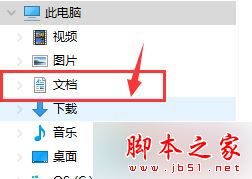
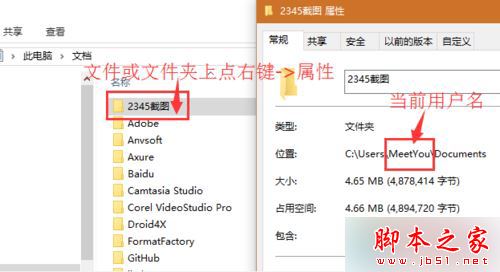
C:\Users\<你的用戶名>\AppData\Roaming\Microsoft\Internet Explorer\Quick Launch\User Pinned\TaskBarC:\Users\<用戶名>\AppData\Roaming\Microsoft\Windows\Start Menu\ProgramsC:\ProgramData\Microsoft\Windows\Start Menu\Programs(全域)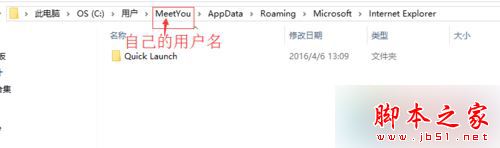
Google Chrome → 會列出所有 .lnk 檔。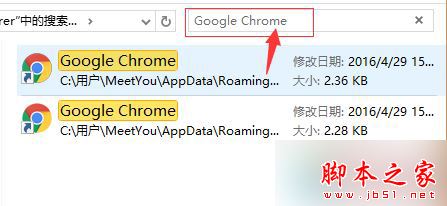
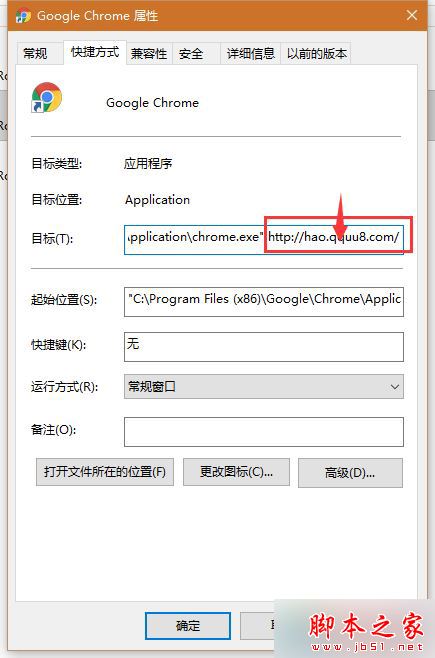
chrome.exe" 後面的所有字元(通常是網址或參數)→ 全選刪除 → 套用 → 確定。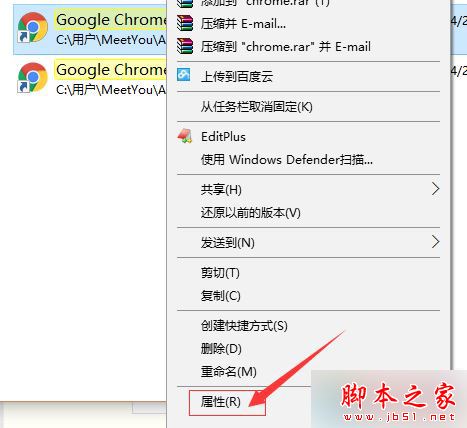
Get-ChildItem "$env:APPDATA\Microsoft\Internet Explorer\Quick Launch\User Pinned\TaskBar", "$env:APPDATA\Microsoft\Windows\Start Menu\Programs", "$env:ALLUSERSPROFILE\Microsoft\Windows\Start Menu\Programs" -Recurse -Filter "*Chrome*.lnk" |
ForEach-Object {
  $sh = (New-Object -ComObject WScript.Shell).CreateShortcut($_.FullName)
  if ($sh.TargetPath -like "*chrome.exe*" -and $sh.Arguments) {
    Write-Host "清理:" $_.FullName " 參數:" $sh.Arguments -ForegroundColor Yellow
    $sh.Arguments = ""
    $sh.Save()
  }
}
執行後重新固定任務列圖示,問題徹底解決。
相關閱讀: Win10 預覽版 10525 中 64 位 Chrome 無法開啟網頁問題已解決