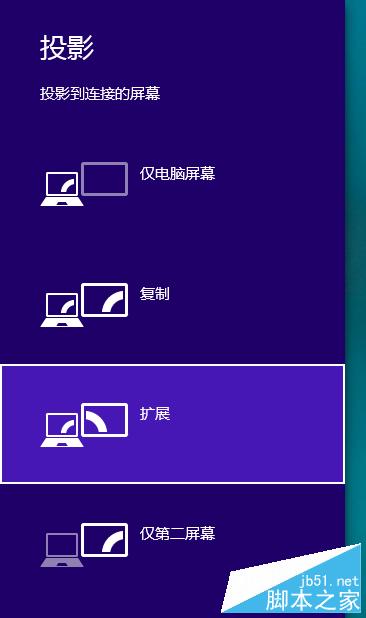
Win8 筆電連接投影機或第二螢幕時,按 Win+P 即可從右側呼出「投影」選單,提供四種模式:
「擴充」不會降低電腦原生解析度,讓第二螢幕顯示獨立桌面,相當於擁有兩個桌面空間。操作時滑鼠向右移出主螢幕即進入投影畫面,向左拉回主螢幕則不影響投影內容,適合簡報時同步查閱資料、播放影片同時處理其他工作。


注意:鍵盤輸入焦點跟隨滑鼠所在桌面(如簡報翻頁需在投影桌面操作)。
Win10 Build 9901 原生支持 FLAC 无损音频 & MKV 容器:Win32 与现代应用均可受益
Win7 關閉 UAC 後側邊欄無法使用?修改登錄啟用 AllowElevatedProcess
Win8 Wi-Fi/飛行模式開關消失變「連線不可用」?裝置管理員啟用無線網卡即可恢復
Windows 10 週年更新 14393.82 累積更新 KB3176934/KB3176936 修正內容彙整
Windows 10 價格曝光:家庭版約 680 元、專業版約 930 元,堪比千元手機價格
Win7 寬帶連線錯誤 733 解決:停用「為單一連線協商多重連結」