從 Windows 7 升級至 Windows 8 後,原本正常的印表機突然無法列印,換其他印表機或接回 Win7 又正常,明顯是驅動相容性問題。本文提供三階段解決方案,由淺入深徹底搞定。
階段一:善用 Windows Update 自動更新驅動
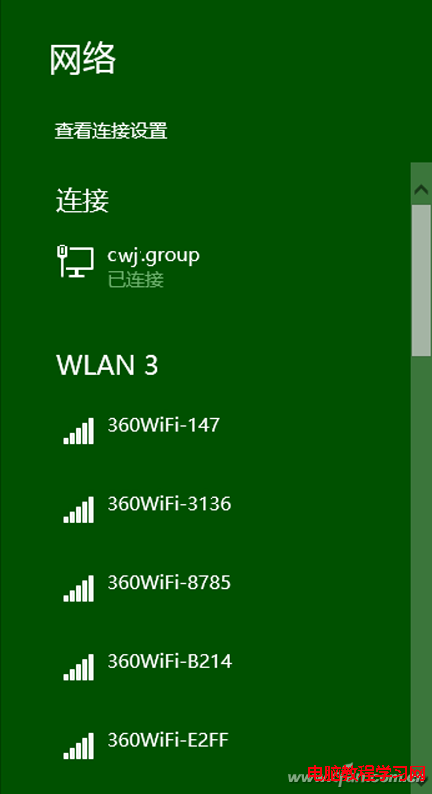
- 確認網路暢通 (工作列網路圖示無錯誤)。
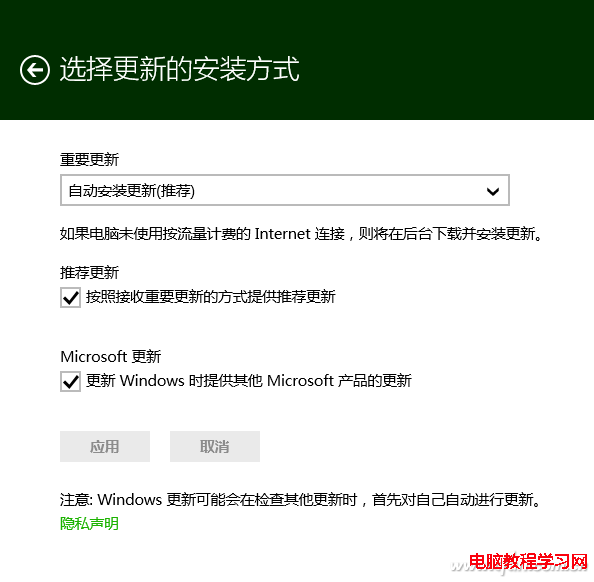
- 開啟「設定」→「變更電腦設定」→「更新與修復」→「Windows Update」→ 選擇「自動安裝更新 (建議)」。
- 將印表機連接電腦,等待系統自動偵測並下載驅動。
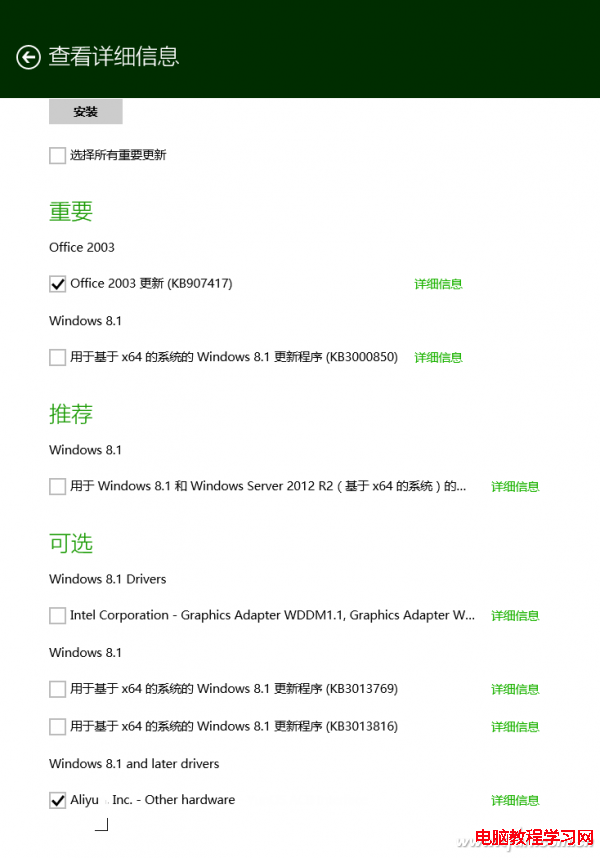
- 若驅動下載後未自動安裝 (常見於選用性更新),進入 Windows Update → 「檢查更新」 → 「選用性更新」中勾選印表機驅動 → 「安裝」 → 安裝完成後「重新啟動」。
階段二:官網下載專用驅動 / 使用隨附光碟
- 記下印表機完整型號 (如 HP LaserJet Pro M104a)。
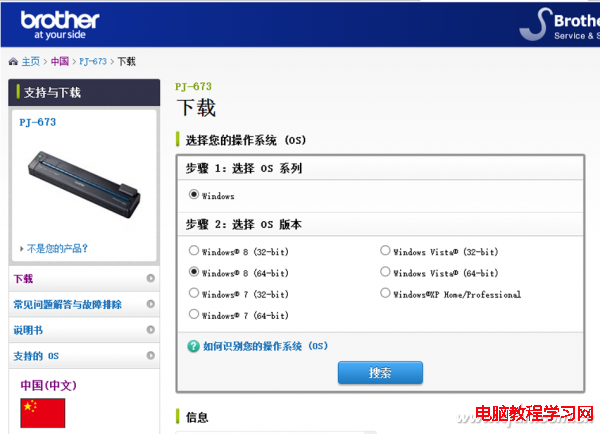
- 前往製造商官網支援頁面,依型號下載 Windows 8/8.1 (32/64 位對應) 驅動程式。
- 執行下載的安裝程式,依嚮導完成安裝。
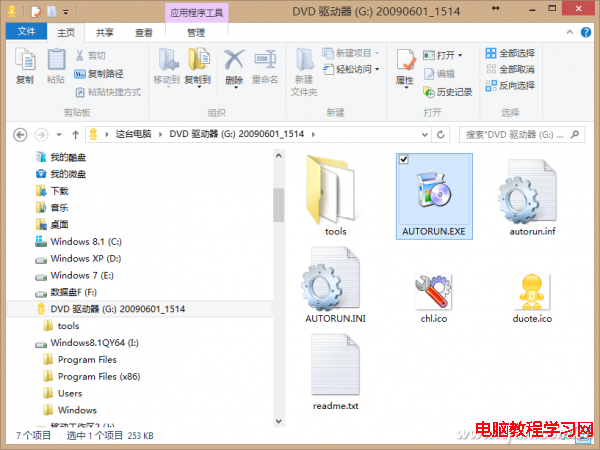
- 無光碟機電腦: 另一台電腦用 UltraISO 將驅動光碟封裝為 ISO,複製到目標電腦,Win8 雙擊 ISO 掛載虛擬光碟機直接執行 Setup.exe。
階段三:進階替代方案
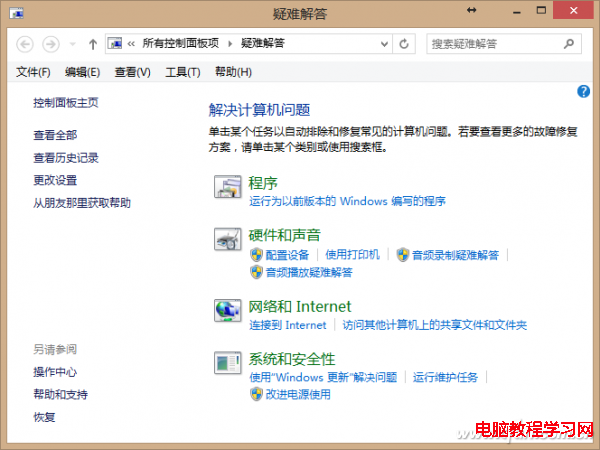
- 硬體與裝置疑難排解: Win+C → 搜尋「疑難排解」 → 「硬體和音效」 → 「使用印表機」執行診斷修復。
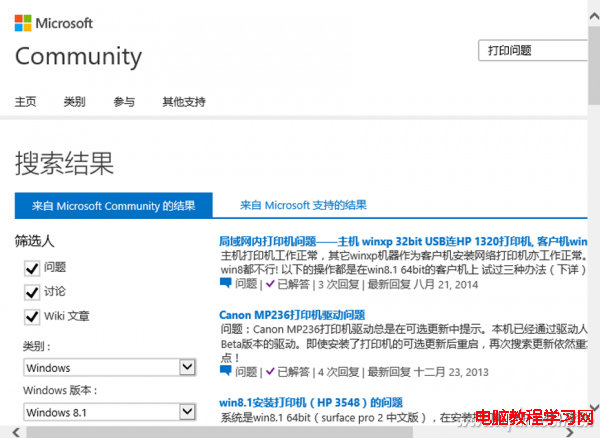
- Microsoft 社群論壇: 搜尋型號 + 「Windows 8 驅動」,參考他人解決方案或發問求助。
- 相容模式安裝 Win7 驅動: 右鍵驅動安裝檔 → 「內容」 → 「相容性」 → 勾選「以相容模式執行」選「Windows 7」 → 「以系統管理員身分執行」安裝。
- 驅動管理工具: 驅動人生、驅動精靈等掃描安裝 (需聯網)。
小結:90% 情況階段一或二即可解決;剩餘 10% 可嘗試相容模式或社群求助,極少數過舊機種可能需更換硬體。