Windows 10 內建的「截圖工具」功能實用且免安裝,支援自由形式、矩形、視窗、全螢幕四種截圖模式,並提供基本標註與儲存功能,滿足大多數日常截圖需求。
啟動與操作步驟
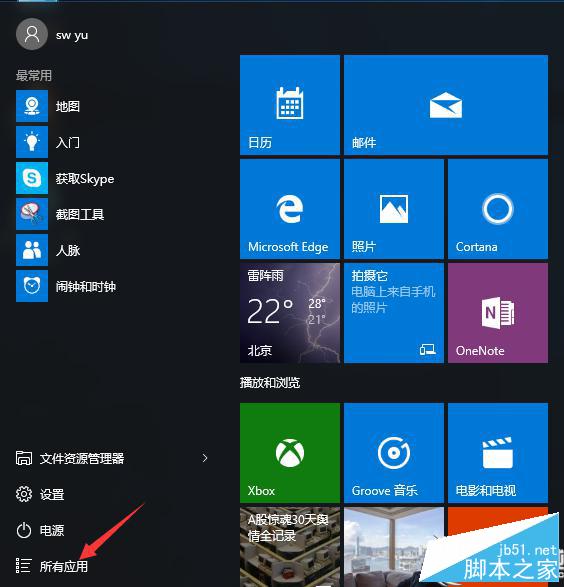
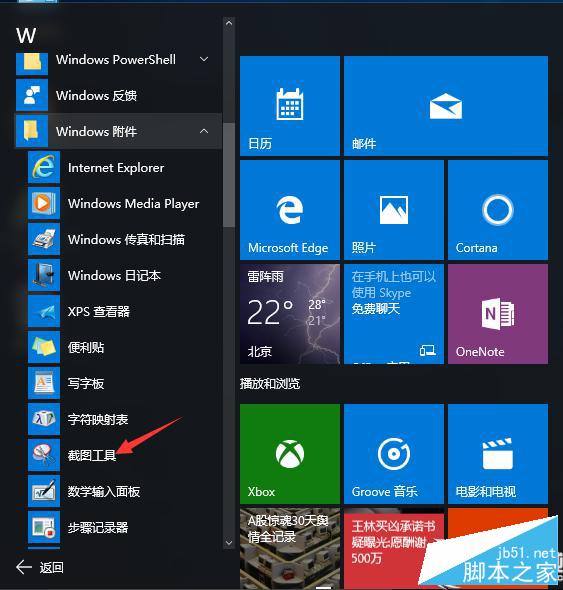
- 點擊「開始」→「所有應用程式」→「Windows 配件」→「截圖工具」。
- 點選「新增」旁的下拉箭頭,選擇截圖模式:
• 自由形式截圖
• 矩形截圖(預設)
• 視窗截圖
• 全螢幕截圖
- 滑鼠拖曳選取欲截取區域,放開滑鼠即完成截圖。
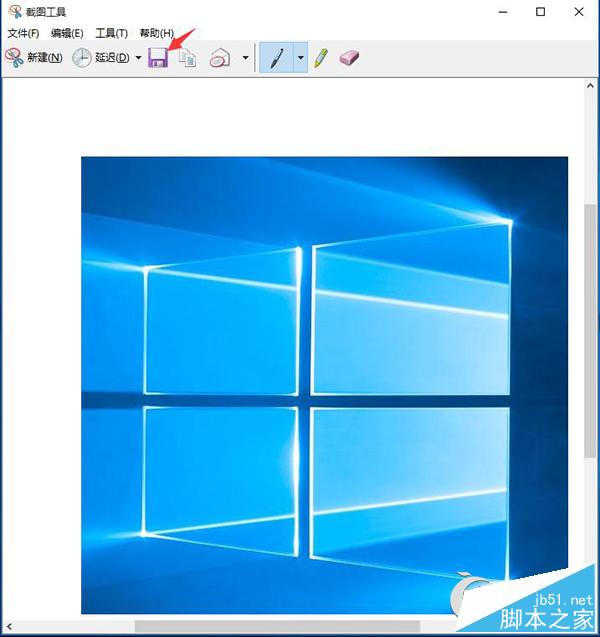
- 截圖畫面會自動開啟編輯視窗,可使用筆、螢光筆、橡皮擦進行標註。
- 點擊工具列「儲存」圖示(或 Ctrl + S),選擇儲存位置與格式(PNG、GIF、JPG、HTML)。
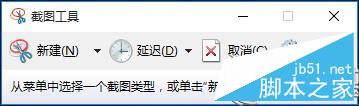
進階技巧: 截圖工具支援延遲截圖(1-5 秒),適合擷取右鍵選單、工具提示等需懸停觸發的介面元素。善用此功能可大幅提升截圖效率。