Windows XP Windows 7 Windows 2003 Windows Vista Windows 綜合教學 Linux 系統教學
Windows 10 Windows 8 Windows 2008 Windows NT Windows Server 電腦軟體教學
您现在的位置: Windows教程網 >> Windows教程 >  >> Windows 綜合教學 >> 關於 Windows

Win8.1 提示「記憶體不足」兩大解決方案:停用診斷服務與調整用戶虛擬位址空間

編輯:關於 Windows

Windows 8.1 執行大型程式或遊戲時頻繁跳出「記憶體不足」警告?除了實體記憶體不足外,系統背景診斷服務佔用資源、單一程序虛擬位址空間限制過小也是常見原因。本文提供兩種針對性解法。

方法一:停用三項診斷原則服務

這三項服務常在背景佔用大量記憶體,對一般使用者非必要:

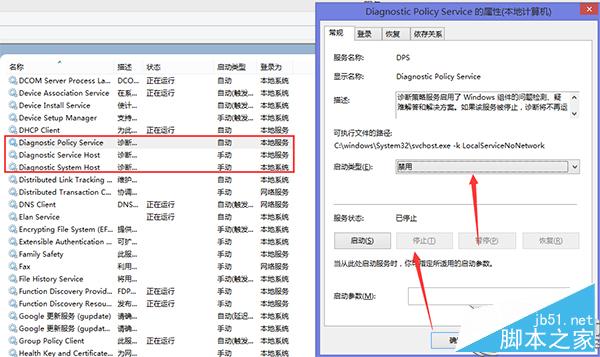
  • Diagnostic Policy Service
  • Diagnostic Service Host
  • Diagnostic System Host

操作步驟:

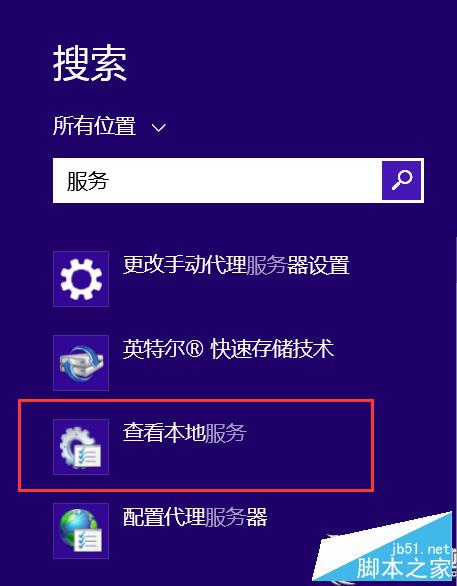
  1. 開始畫面搜尋「服務」開啟「檢視本機服務」。
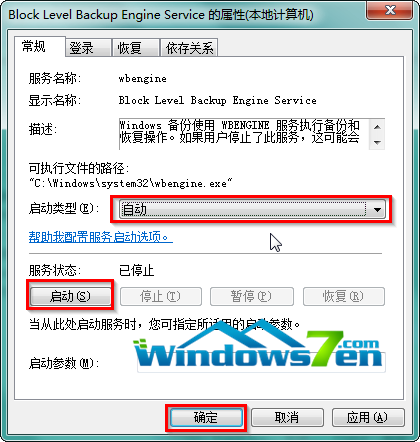
  2. 逐一找到上述三項服務,右鍵「內容」→「啟動類型」改為「停用」,「服務狀態」按「停止」,套用確定。

搜尋服務
停用診斷服務

方法二:增加用戶虛擬位址空間上限 (bcdedit)

預設單一 32 位元程序僅能使用 2GB 虛擬位址空間,透過 bcdedit 可擴展至 4GB 或更高。

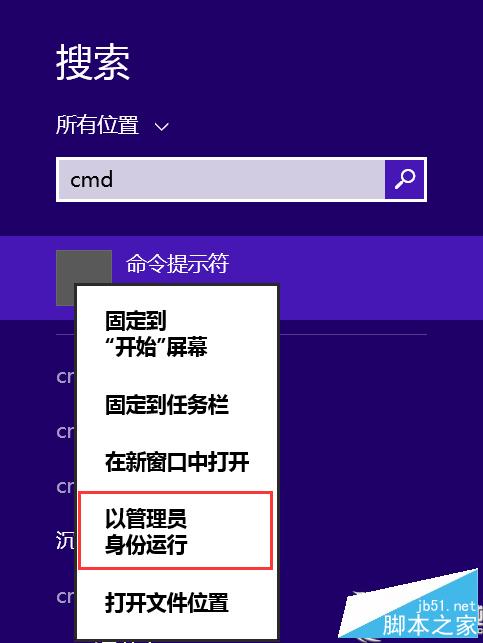
  1. 以系統管理員身分開啟「命令提示字元」。
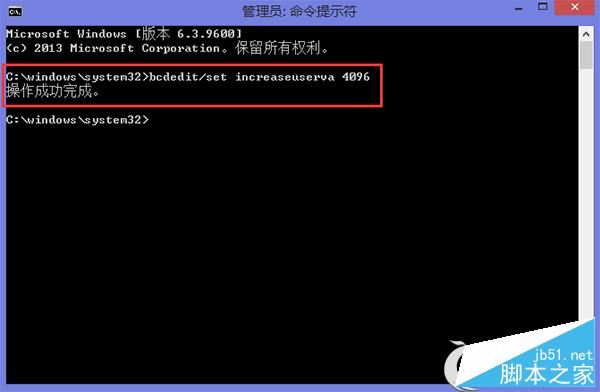
  2. 輸入指令:bcdedit /set increaseuserva 4096(單位為 MB,可視需求改為 8192 等)。
  3. 重新開機生效。

管理員命令提示字元
bcdedit 指令執行

若以上方法嘗試後問題仍未改善,建議檢查實體記憶體模組是否故障,或考慮重裝系統排除軟體衝突。

Copyright © Windows教程網 All Rights Reserved