新買/二手路由器設定上網,核心步驟:瀏覽器輸入管理位址 → 登入 → 設定精靈選 PPPoE 輸入帳密 → 存檔。
登入步驟
- 瀏覽器網址列輸入 192.168.1.1 (部分品牌為 192.168.0.1、192.168.31.1、10.0.0.1,詳見底部標籤/說明書)。
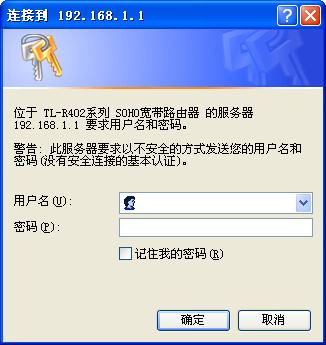
- 輸入帳號/密碼:
• 新路由器:說明書/底部標籤預設 (多為 admin / admin 或 admin / 空白)。
• 二手/忘記密碼:長按 Reset 鍵 5-10 秒恢復出廠設定 → 用預設帳密登入。
PPPoE 撥號設定 (中華電信/多數 ISP 方式)
- 登入後點選「設定精靈」/「快速設定」。
- WAN 連線類型選 PPPoE (或 ADSL 虛擬撥號)。
- 輸入 ISP 提供的「上網帳號」與「上網密碼」。
- 連線模式選「自動連線」/「保持連線」 → 存檔/套用。
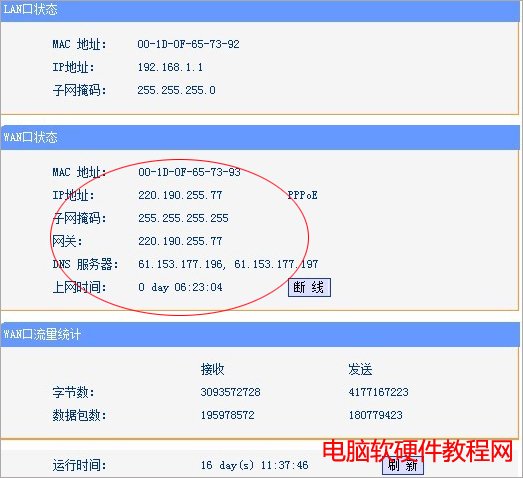
- 狀態頁顯示「已連線」/取得 WAN IP 即設定成功。
無線網路名稱 (SSID) 與密碼建議同步在「無線設定」頁修改,加密方式選 WPA2-PSK (AES) 最安全相容。