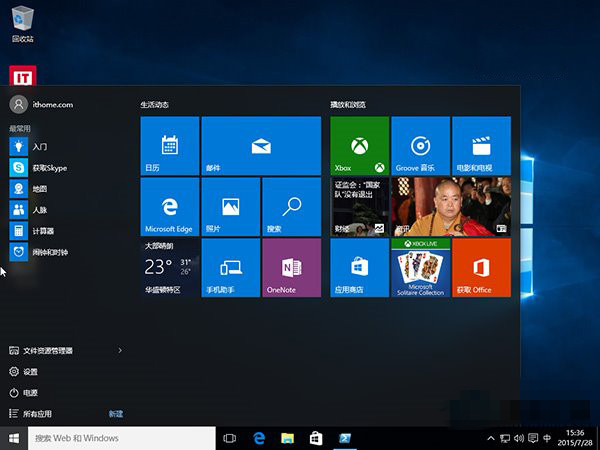
安裝 Win10 後,開始介面有許多內建應用,鮮少使用卻逐個卸載太麻煩。本文介紹使用 PowerShell 命令一次性卸載所有預裝應用的方法。
1. 以管理員身份開啟 PowerShell
點擊工作列搜尋,輸入 PowerShell,搜尋結果右鍵選擇「以管理員身份執行」。
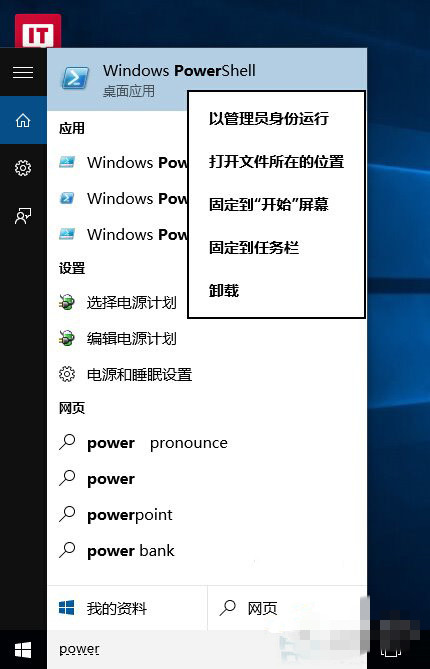
2. 卸載當前帳戶所有預裝應用
PowerShell 中輸入下列命令並按 Enter,稍等片刻即可刪除當前帳戶所有預裝應用。過程中可能出現錯誤提示,不影響最終效果。
Get-AppXPackage | Remove-AppxPackage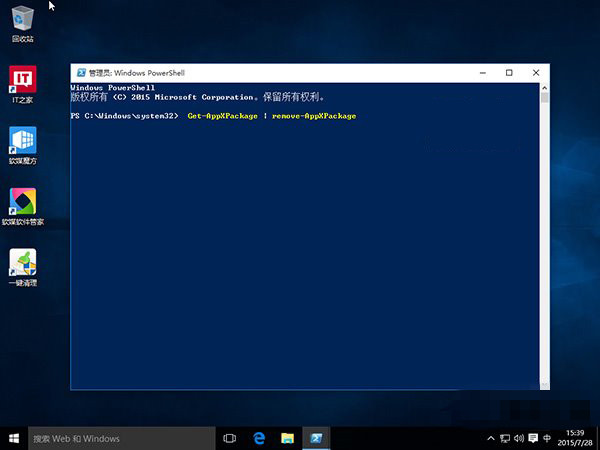
3. 卸載指定帳戶應用
輸入下列命令,將 《username》 替換為帳戶名稱:
Get-AppXPackage -User 《username》 | Remove-AppxPackage4. 卸載所有帳戶應用
輸入:
Get-AppxPackage -AllUsers | Remove-AppxPackage5. 從系統帳戶移除預裝應用(影響新建帳戶)
若不想讓新建帳戶包含全套應用,可在建立帳戶前從系統帳戶移除:
Get-AppXProvisionedPackage -online | Remove-AppxProvisionedPackage –online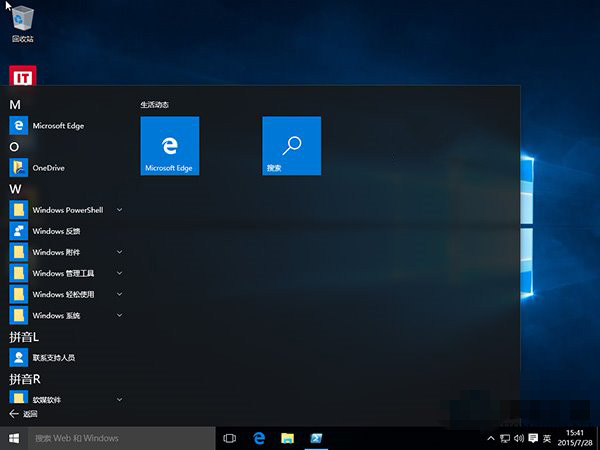
最終效果
注意: 執行上述操作會連同應用商店一併刪除,目前無找回方法,系統推送某些更新會重新安裝應用商店。部分內建應用(Cortana、聯絡支援、Edge、Windows 回饋、設定、搜尋)無法從系統刪除。
以上為 Win10 使用 PowerShell 命令批次卸載內建應用教學,透過移除應用商店間接移除所有商店應用。
Microsoft 釋出 Win10 通用廣告 SDK:支援視頻插播廣告、廣告中介與降低記憶體佔用
Win10 如何用語音指令 Cortana (小娜) 關機?建立捷徑啟用語音關機功能
Windows 7 解決「無法建立遠端連線管理服務」錯誤:重啟三項關鍵服務
Windows 10 累積更新 KB3081424 安裝失敗 (0x80070003)?嘗試安裝 KB3081440 相容性更新可望修復
Win10 升級後 Office 2013 需重新啟動?兩種啟動備份還原法(升級前備份 store 資料夾 / 升級後從 windows.old 取回)
Windows 內建便箋、截圖工具、Tablet PC 輸入面板損壞修復:註冊 DLL 或系統檔案檢查器