Windows XP Windows 7 Windows 2003 Windows Vista Windows 綜合教學 Linux 系統教學
Windows 10 Windows 8 Windows 2008 Windows NT Windows Server 電腦軟體教學
您现在的位置: Windows教程網 >> Windows教程 >  >> Windows 綜合教學 >> 關於 Windows

Windows 7 解決「無法建立遠端連線管理服務」錯誤:重啟三項關鍵服務

編輯:關於 Windows

Windows 7 需要使用 VPN 或遠端連線時,偶爾會出現「無法建立遠端連線」錯誤。核心原因是「Remote Access Connection Manager」、「Network Connections」與「Telephony」三項服務未啟動。本文提供手動啟動服務與批次檔自動化兩種解決方案。

方法一:手動啟動服務

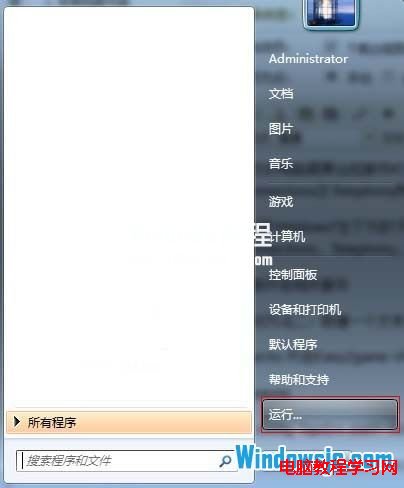
  1. 按 Win+R 輸入 services.msc 開啟服務管理員。
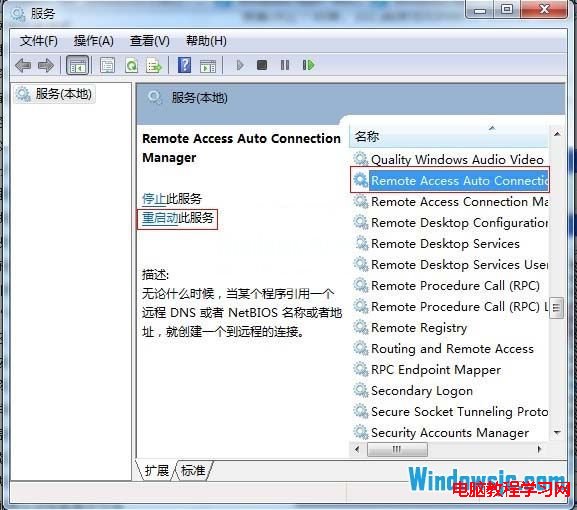
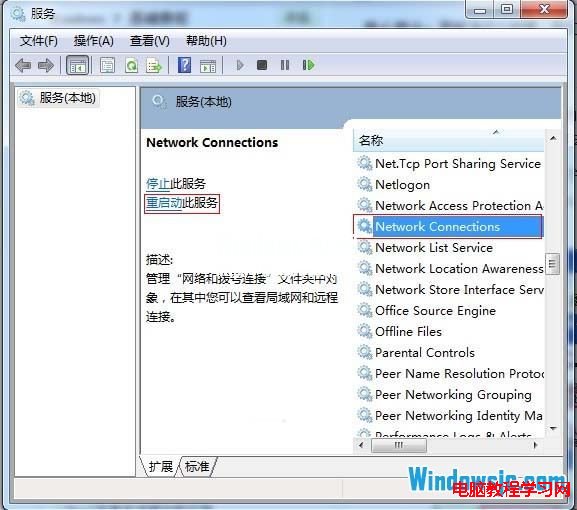
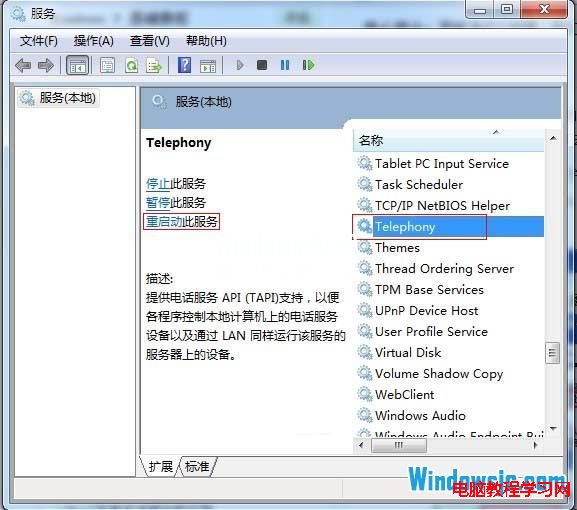
  2. 依序找到並雙擊以下三項服務,將「啟動類型」設為「自動」,並點擊「啟動」:
  • Remote Access Connection Manager (RasMan)
  • Network Connections (Netman)
  • Telephony (TapiSrv)

服務管理員介面

Remote Access Connection Manager 內容

Network Connections 內容

Telephony 內容

重新開啟相關服務

方法二:建立批次檔一鍵修復

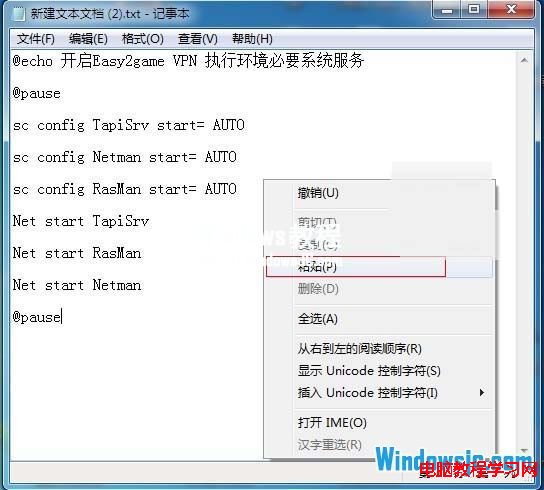
  1. 新建文字檔,貼入以下指令:
@echo 開啟 VPN 執行環境必要系統服務
@pause
sc config TapiSrv start= AUTO
sc config Netman start= AUTO
sc config RasMan start= AUTO
Net start TapiSrv
Net start RasMan
Net start Netman
@pause
  1. 另存為 重新開啟相關服務.bat(注意副檔名為 .bat)。
  2. 右鍵點擊該批次檔選擇「以系統管理員身分執行」,即可自動完成服務設定與啟動。

批次檔內容

另存為批次檔

兩種方法皆能有效解決遠端連線服務無法啟動的問題,批次檔適合頻繁遇到此問題或需部署多台電腦的情況。

Copyright © Windows教程網 All Rights Reserved