Windows XP Windows 7 Windows 2003 Windows Vista Windows 綜合教學 Linux 系統教學
Windows 10 Windows 8 Windows 2008 Windows NT Windows Server 電腦軟體教學
您现在的位置: Windows教程網 >> Windows教程 >  >> Windows 綜合教學 >> 關於 Windows

阻止 Win7/Win8.1 自動下載 Win10 安裝檔的三大最完整方法

編輯:關於 Windows

微軟為推廣 Win10,透過 Windows Update 自動向 Win7/8.1 裝置下載數 GB 安裝檔,佔用頻寬與硬碟空間。若您暫不打算升級,可透過以下三種方法徹底封鎖自動下載,且不影響其他安全性更新。

方法一:解除安裝並隱藏 KB3035583 更新

KB3035583(Get Windows 10 應用程式)是自動下載的主因。在「控制台」→「程式和功能」→「檢視已安裝的更新」中找到並解除安裝,解除後於 Windows Update 中右鍵該更新選擇「隱藏更新」,防止再次推送。
隱藏 KB3035583 更新

方法二:批次解除安裝相關更新套件

在「程式和功能」→「檢視已安裝的更新」中,依系統版本解除下列更新:

  • Win7: KB3035583、KB2952664、KB3021917
  • Win8.1: KB3035583、KB2976978

解除完成後重新開機,再至 Windows Update 檢查更新,將同樣出現的上述更新全部「隱藏」。

方法三:安裝官方封鎖補丁 + 修改登錄 (KB3065987/KB3065988)

此為微軟官方提供的企業級封鎖方案,適用於不想升級但需保留其他更新的環境。

  1. 下載安裝對應版本補丁:
    Win7 (KB3065987) / Win8.1 (KB3065988) (官方僅提供 64 位元,32 位元請透過 Windows Update 取得)。
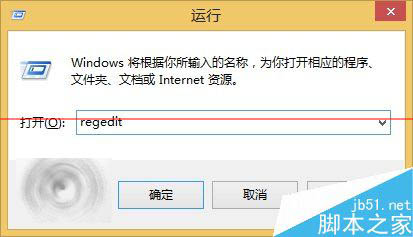
  2. 開啟登錄編輯器 (regedit),定位至:
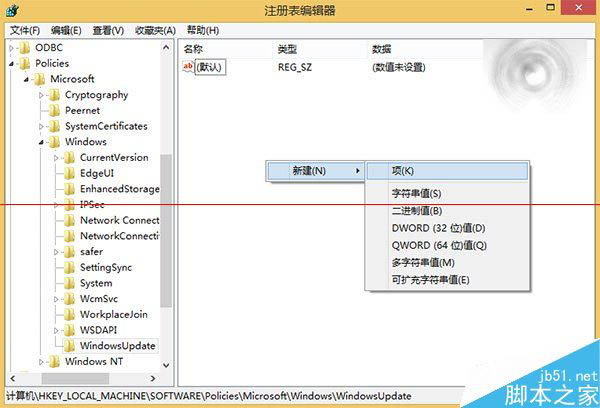
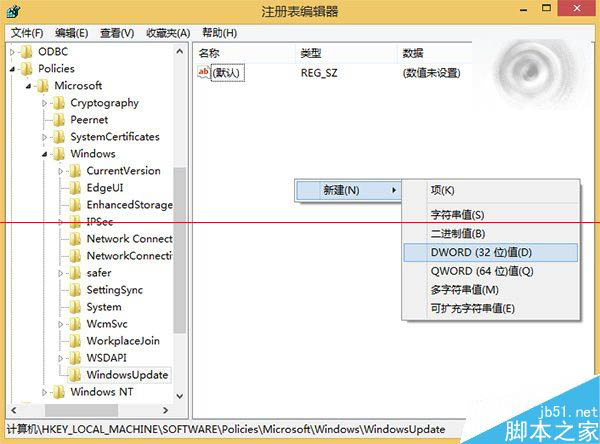
    HKEY_LOCAL_MACHINE\SOFTWARE\Policies\Microsoft\Windows\WindowsUpdate
    (若無 WindowsUpdate 鍵值,於 Windows 鍵值右鍵新增)。
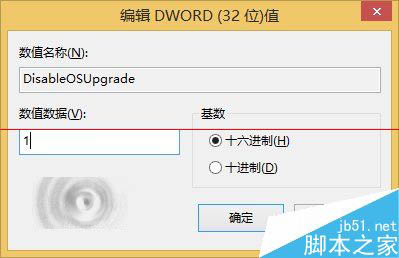
  3. 右鍵空白處 → 新增 → DWORD (32 位元) 值,命名 DisableOSUpgrade。
  4. 雙擊修改數值資料為 1,確定。
  5. 重新開機生效。若未來想恢復升級,刪除此值即可。

登錄編輯器路徑
WindowsUpdate 鍵值
新增 DisableOSUpgrade
設定數值為 1

補充: 方法三為最徹底且可逆的方案,建議企業環境或進階使用者採用。操作前建議備份登錄以防誤操作。

Copyright © Windows教程網 All Rights Reserved