Windows XP Windows 7 Windows 2003 Windows Vista Windows 綜合教學 Linux 系統教學
Windows 10 Windows 8 Windows 2008 Windows NT Windows Server 電腦軟體教學
您现在的位置: Windows教程網 >> Windows教程 >  >> Windows 綜合教學 >> 關於 Windows

Windows 10 內建 Groove 音樂播放器完整使用教學:新增本地歌曲、建立播放清單

編輯:關於 Windows

Groove 音樂 是微軟在 Windows 10 推出的新一代音樂播放器,取代 Xbox Music。介面清爽、操作便利,但初次使用時可能不清楚如何匯入本地歌曲。以下提供詳細圖文教學:

基本操作流程

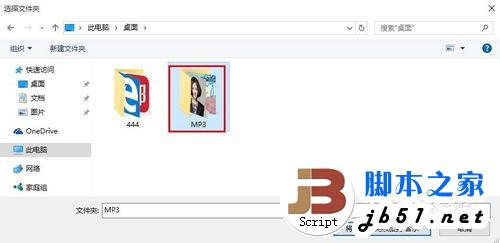
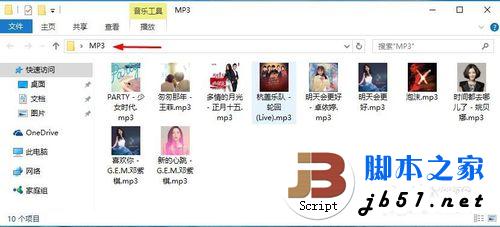
  1. 準備音樂資料夾:將想匯入的歌曲集中放在一個資料夾中。

  2. 開啟 Groove 音樂:從「開始」選單或「所有應用程式」啟動。

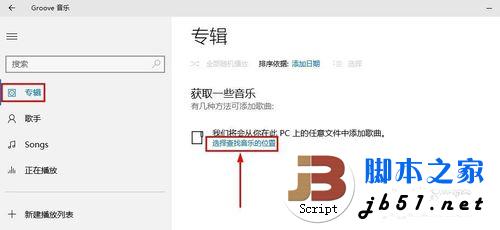
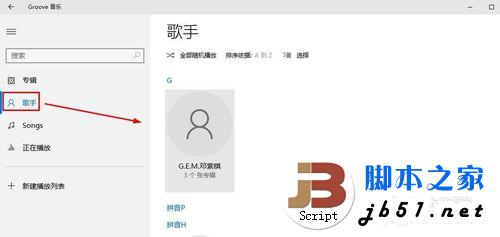
  3. 新增本地音樂位置:點選「專輯」或「歌手」等分類,再點選右側「選擇尋找音樂的位置」。

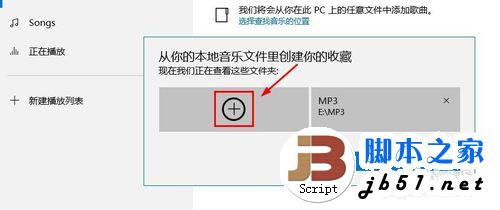
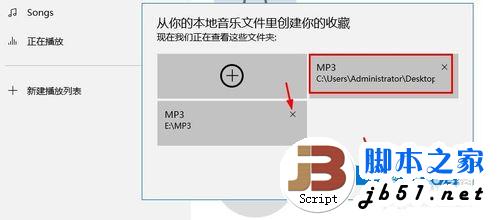
  4. 加入資料夾:在彈出視窗點選「+」號 → 選擇剛準備的音樂資料夾 → 點選「將此資料夾加入音樂」。

  5. 完成匯入:系統自動分類歌曲,點選「完成」。

  6. 刪除已匯入歌曲:點選「選取」→ 勾選欲刪除歌曲 → 點選「刪除」。

  7. 播放歌曲:點選任一歌曲即可播放,操作與一般播放器無異。

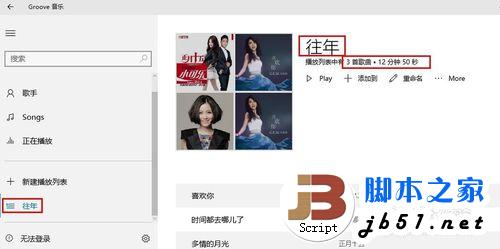
  8. 建立播放清單:點選「新增播放清單」→ 輸入名稱 → 儲存。

  9. 將歌曲加入清單:在歌曲上右鍵 → 選擇「加入播放清單」→ 選擇剛建立的清單。

  10. 播放清單播放:進入清單頁面點選「播放」鈕。

擴充閱讀:Win10 PC 版 Groove 音樂更新內容

  • 在「Windows 設定」中可設定個人化主題色彩
  • 可匯入 iTunes 建立的播放清單(手機版新選項)
  • 跳躍清單讓音樂操作更輕鬆,點按分區標題即可跳轉
  • 針對缺少藝術家或專輯封面的音樂,改進預設圖片
  • 應用程式比以往更簡單易用
Copyright © Windows教程網 All Rights Reserved