Windows XP Windows 7 Windows 2003 Windows Vista Windows 綜合教學 Linux 系統教學
Windows 10 Windows 8 Windows 2008 Windows NT Windows Server 電腦軟體教學
您现在的位置: Windows教程網 >> Windows教程 >  >> Windows 綜合教學 >> 關於 Windows

Win10 分辨率無法調整/過低?更新顯卡驅動徹底解決兼容問題

編輯:關於 Windows

升級 Win10 後屏幕分辨率鎖定在低值(如 1024×768)無法調整,核心原因是顯卡驅動與新系統不兼容。通過 Windows Update 或驅動管理工具更新驅動即可恢復原生分辨率。
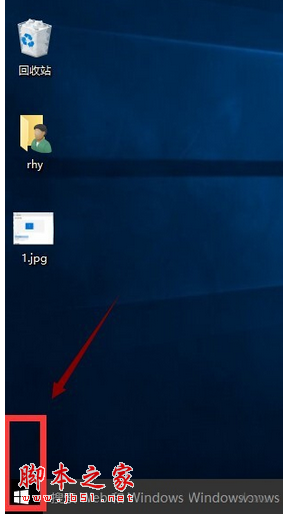
方案一:Windows Update 自動更新驅動(推薦)

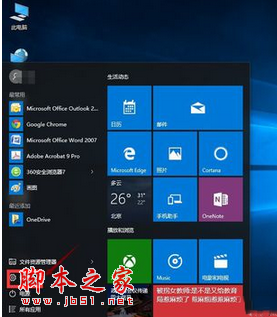
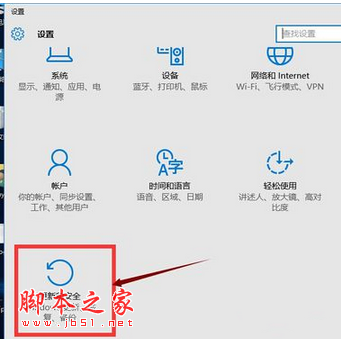
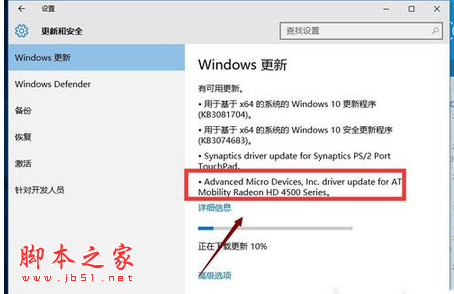
  1. 「開始」→「設置」→「更新和安全」
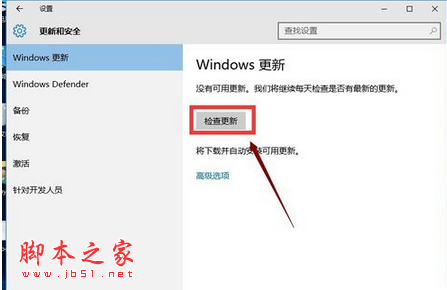
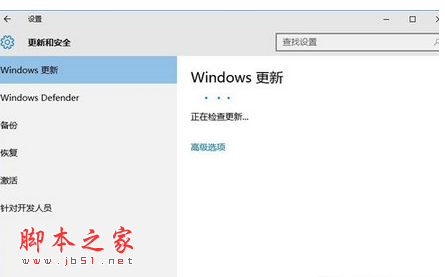
  2. 點擊「檢查更新」
  3. 在可選更新中勾選顯卡驅動(通常標註 NVIDIA/AMD/Intel Graphics Driver)
  4. 點擊「下載並安裝」,完成後重啟

方案二:驅動精靈/驅動人生等工具更新(備選)

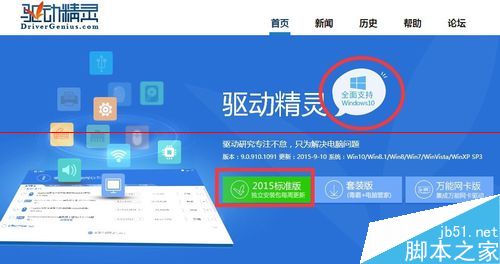
  1. 下載安裝支持 Win10 的驅動管理軟件
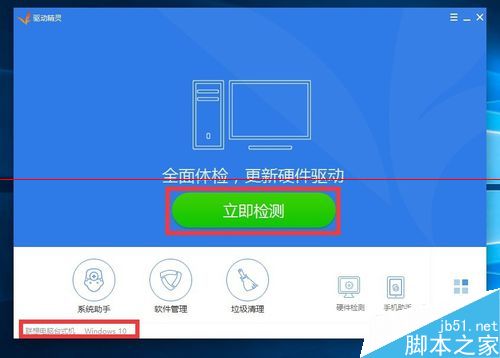
  2. 點擊「立即檢測」,勾選顯卡驅動項
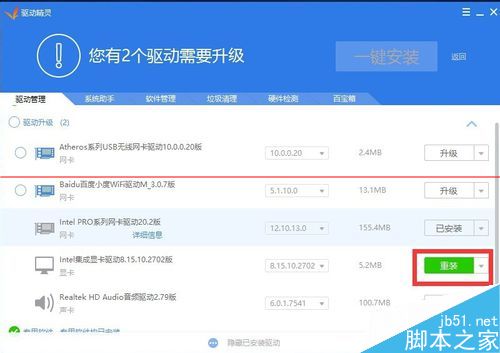
  3. 選擇「重裝」或「升級安裝」,按提示重啟

驗證分辨率恢復

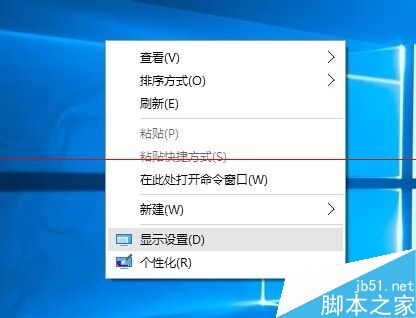
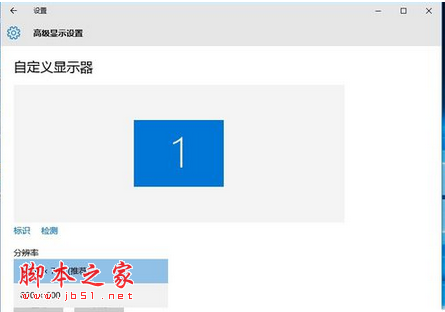
  1. 右鍵桌面 →「顯示設置」
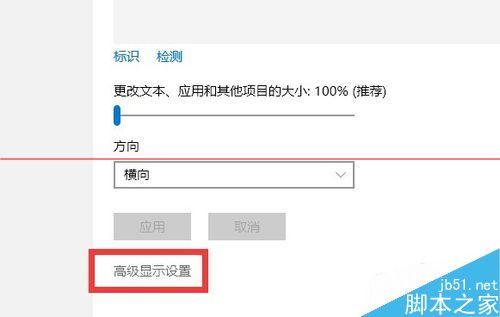
  2. 點擊「顯示高級設置」
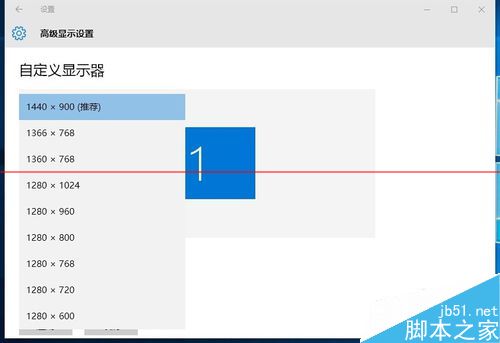
  3. 分辨率下拉選單應出現「推薦」標記的原生分辨率(如 1920×1080)
  4. 選中應用,確認畫面清晰無拉伸

避坑指南

  • 優先使用 Windows Update 獲取 WHQL 認證驅動,穩定性最佳
  • 筆記本雙顯卡(核顯+獨顯)需分別更新兩套驅動
  • 極舊顯卡(如 GT 610 以前)可能無 Win10 驅動,只能用通用驅動,功能受限
  • 驅動更新後若出現新問題,設備管理器 → 顯卡 → 右鍵「回滾驅動程序」
Copyright © Windows教程網 All Rights Reserved