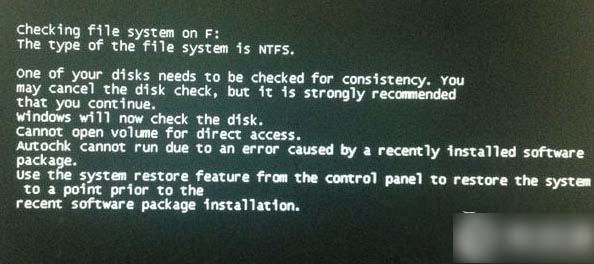
Win7 內建「檢查磁碟」工具(Chkdsk)可偵測並修復檔案系統錯誤、標記壞軌。本文說明圖形介面自動修復流程、命令列手動修復參數,以及無法進入系統時的開機修復與註冊表關閉開機自動掃描技巧。
以系統管理員身分開啟命令提示字元:
chkdsk D: /f /r —— /f 修復檔案系統錯誤,/r 尋找壞扇區並恢復可讀資料(含 /f 功能)。regedit 開啟登錄編輯器。HKEY_LOCAL_MACHINE\SYSTEM\CurrentControlSet\Control\Session Manager。BootExecute,雙擊將數值資料清空(預設為 autocheck autochk *)。建議先右鍵匯出備份。Win7 的自動檢查機制相當完善,耐心等待通常能修復大多數邏輯錯誤;實體損壞則須更換硬體根治。
Windows 7 變更半透明視窗顏色與啟用 Aero 玻璃效果教學
32 位元與 64 位元系統差異全解析:記憶體、軟體相容與查看方法
Windows 10 IE 瀏覽器開啟 12306.cn 提示安全憑證錯誤?匯入根憑證徹底解決
Win10 地圖應用無法開啟定位服務?啟用 Geolocation Service 系統服務恢復定位功能
Windows 10 RTM 版本號預測:三條數學規律鎖定 10800
解決網頁版 OneDrive 無法登入:使用軟媒魔方修改 Hosts 檔案,新增 onedrive.live.com 等解析記錄