Win10 的「檔案總管」由舊版「資源管理器」演進而來,導入 Office 風格的 Ribbon 功能區,大幅強化檔案操作效率。本文說明開啟方式、介面架構、複製完整路徑、核取方塊多選、全選/反選、動態功能區、當前資料夾開啟 CMD 等實用新功能。
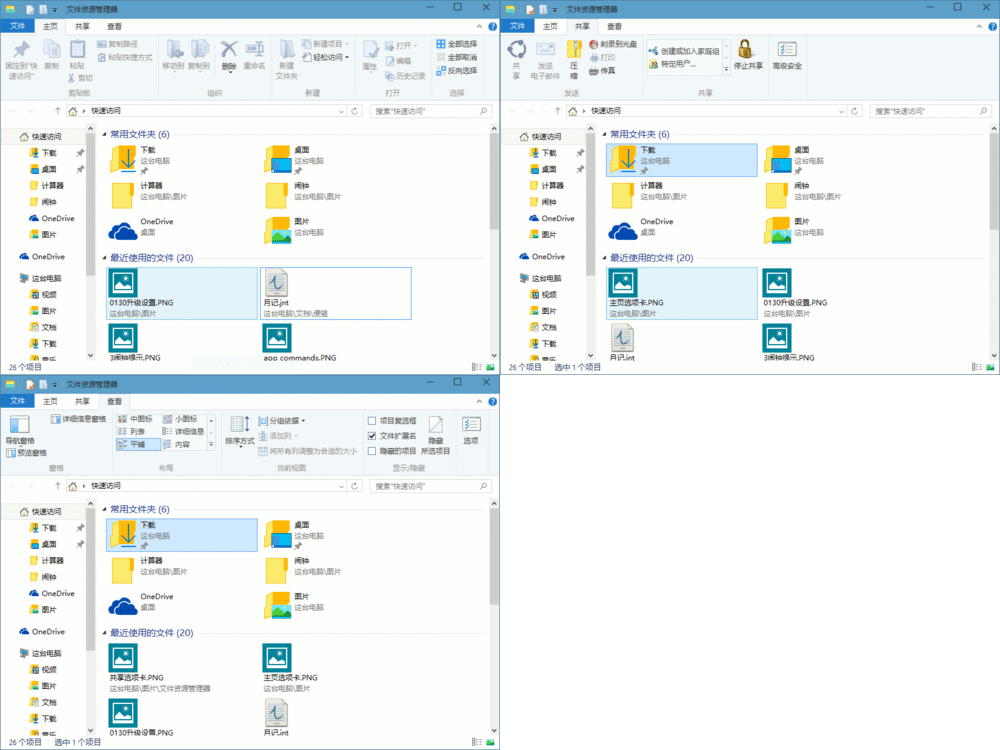
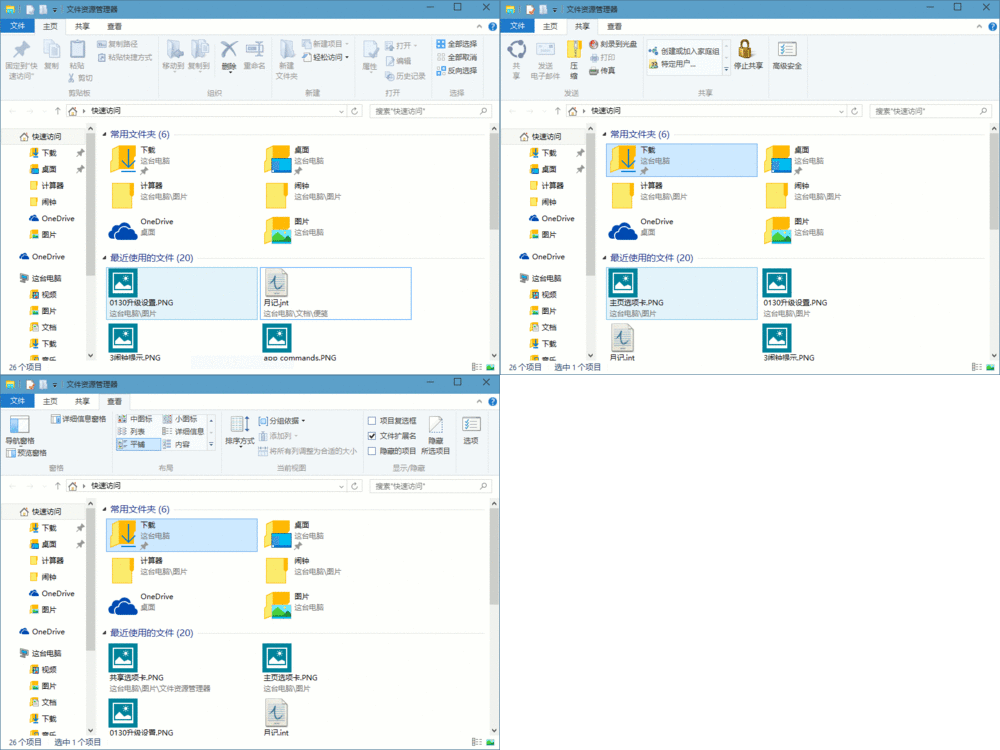
取代傳統「選單+工具列」,改為「索引標籤>群組>按鈕」三層結構:
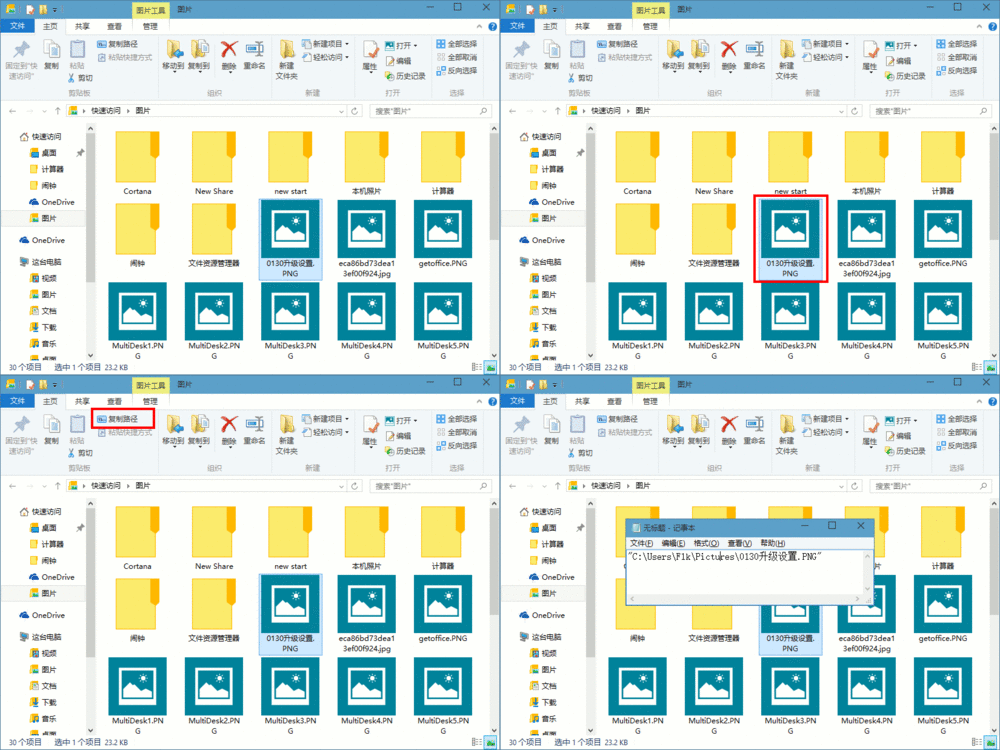
選取檔案/資料夾 > 「首頁」索引標籤 > 「剪貼簿」群組 > 「複製路徑」。路徑即存入剪貼簿,可直接貼上至記事本、命令列、對話框。
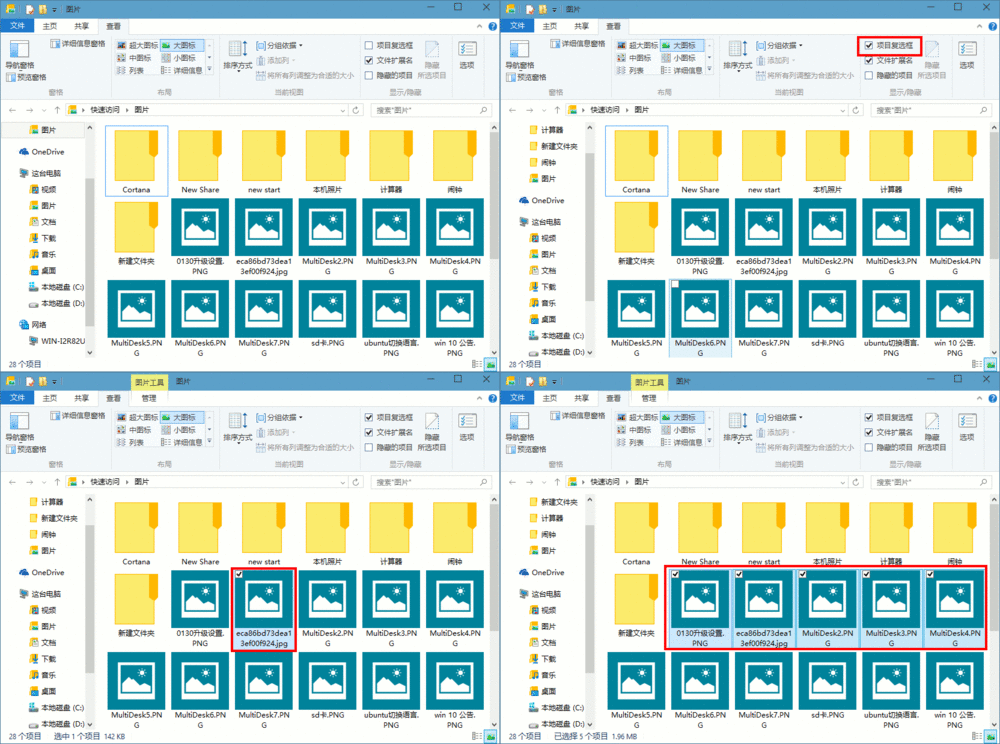
「檢視」>「顯示/隱藏」>勾選「項目核取方塊」。滑鼠移至檔案左上角出現核取方塊,點選即可多選、取消選取,直覺且不易誤觸。
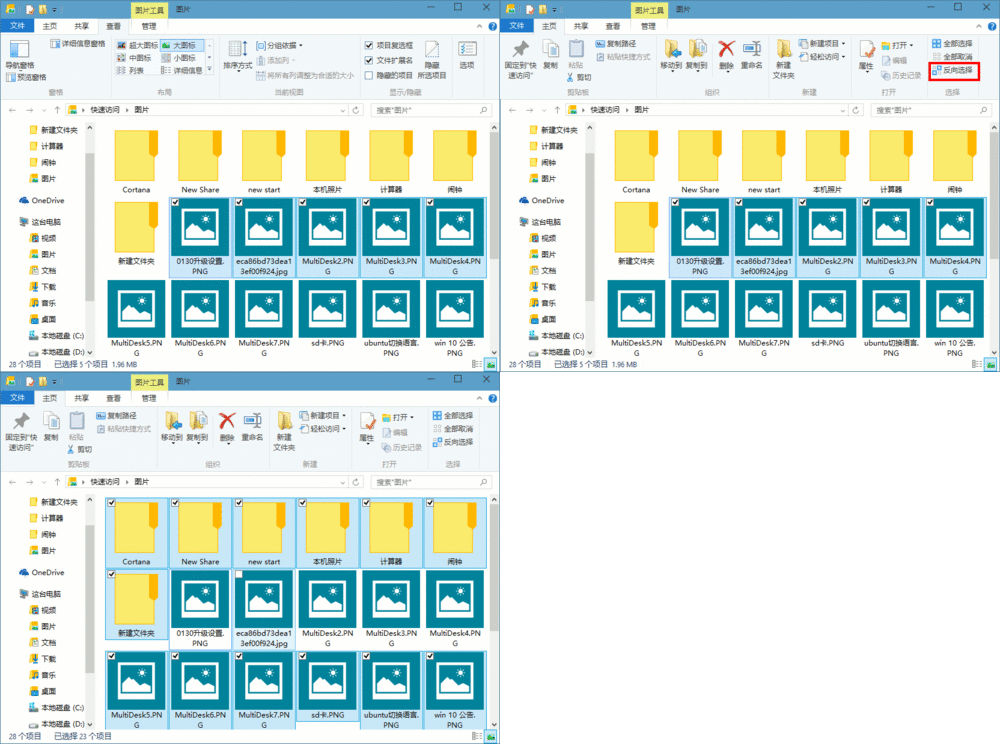
「首頁」>「選取」群組>「全選」、「無選取」、「反選」,一鍵完成複雜選取操作。
選取圖片檔案時自動出現「圖片工具」>「管理」索引標籤(旋轉、投影片放映、設為桌面背景);選取磁碟機出現「磁碟機工具」>「管理」(BitLocker、最佳化、清理)。
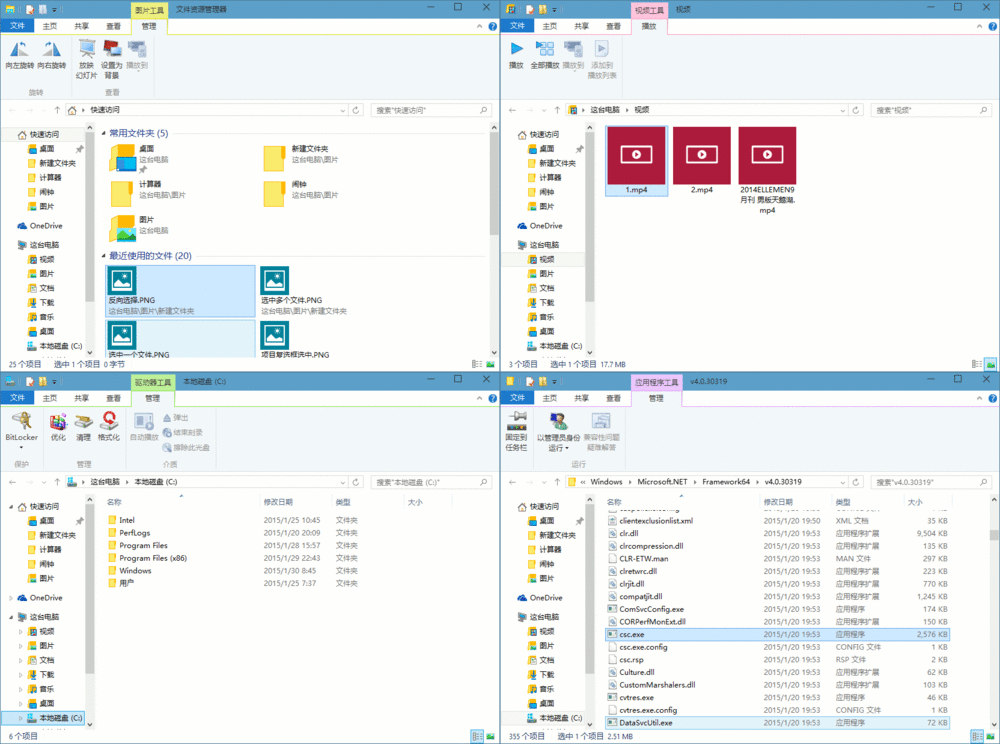
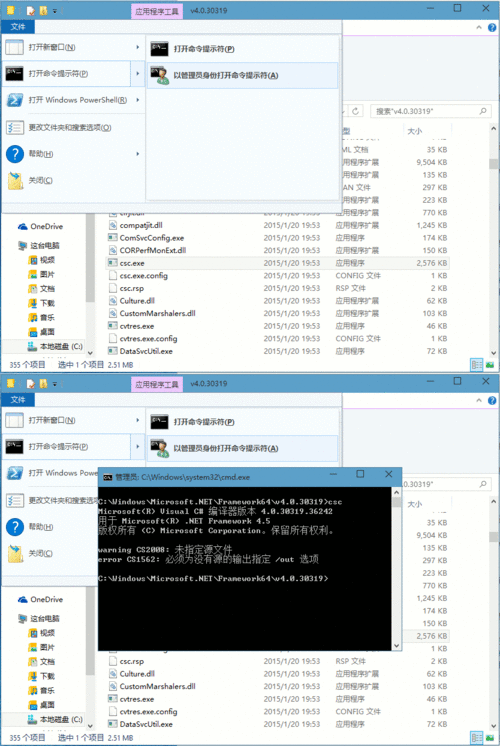
「檔案」>「開啟命令提示字元」或「開啟 Windows PowerShell」(含系統管理員),直接在該路徑下執行指令,免去 cd 切換路徑麻煩。
善用這些新功能,檔案管理效率可大幅提升。