Windows 10 引入「動作中心」整合系統與應用程式通知,但頻繁彈出的更新推播、同步提醒、應用程式廣告常干擾專注工作。本文教您精準關閉不需要的通知,保留重要訊息,打造清爽桌面環境。
快速關閉單一應用程式通知
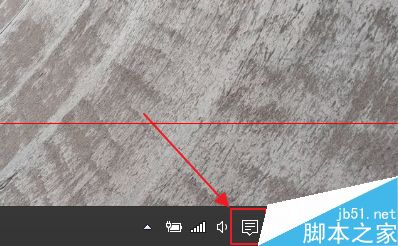
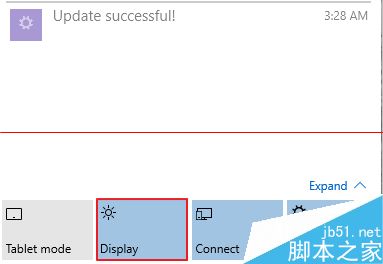
- 點擊工作列右下角 動作中心圖示 (對話氣泡狀) → 點擊 「所有設定」 (齒輪圖示) 進入「設定」App。
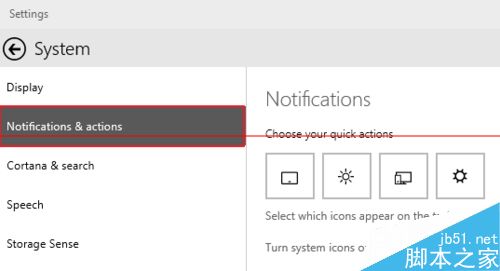
- 選擇 「系統」 → 「通知與動作」。
- 在「取得來自這些傳送者的通知」清單中,關閉不需要的應用程式開關 (如 Microsoft Store、提示、OneDrive 等)。
一鍵關閉所有應用程式通知
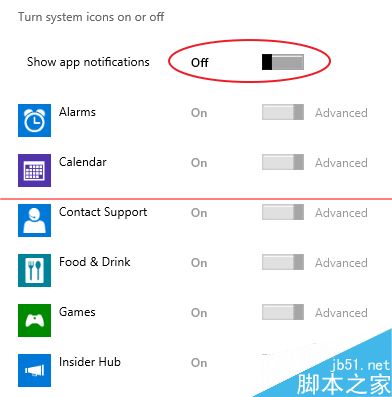
在同一頁面,將 「取得來自應用程式和其他傳送者的通知」 總開關設為 關閉,即可徹底靜音所有應用程式推播 (系統級關鍵通知除外)。
進階:專注助手 (Focus Assist) - 情境式自動靜音
- 設定 → 系統 → 專注助手。
- 可設定三種模式:
- 關閉:接收所有通知。
- 只優先:僅允許自訂優先清單 (如特定聯絡人、應用程式) 突破。
- 只鬧鐘:僅允許鬧鐘聲音,其餘全靜音。
- 設定 自動規則:
- 「在我複製遊戲畫面時」→ 只優先
- 「在我使用全螢幕應用程式時」→ 只鬧鐘
- 「在這些時間段」→ 設定固定專注時段 (如 09:00-12:00, 14:00-18:00)
針對系統核心通知的微調
在「通知與動作」頁面向下捲動,可個別關閉:
- 「顯示 Windows 歡迎體驗...」
- 「在鎖定畫面上顯示通知」
- 「提醒我即將到來的事件」
- 「取得提示與建議」
命令列快速切換 (適合腳本/捷徑)
PowerShell (系統管理員):
# 關閉所有應用程式通知
Set-ItemProperty -Path "HKCU:\Software\Microsoft\Windows\CurrentVersion\PushNotifications" -Name "ToastEnabled" -Value 0

# 開啟
Set-ItemProperty -Path "HKCU:\Software\Microsoft\Windows\CurrentVersion\PushNotifications" -Name "ToastEnabled" -Value 1
相關推薦
- Win10 預覽版工作檢視怎麼用?
- Win10 Build 9926 開始選單無回應怎麼辦?
- Win10 預覽版舊檔案 Windows.old 怎麼徹底刪除?
- [下載] Win10 技術預覽版 Build 9926 下載位址 (含中文)