Windows 7 開始選單左側固定程式下方的「所有程式」選單若不見,通常是群組原則「從開始選單中移除所有程式清單」被啟用所致。本文提供快速恢復步驟,適用於專業版/企業版/旗艦版。
gpedit.msc → Enter。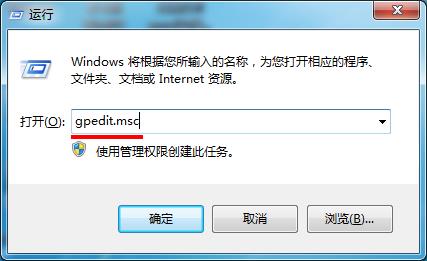
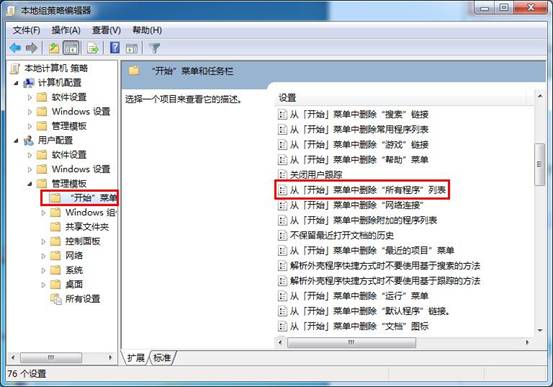
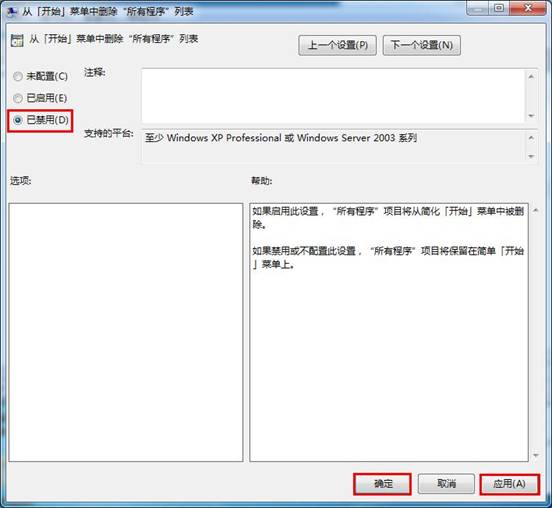
regedit。HKEY_CURRENT_USER\Software\Microsoft\Windows\CurrentVersion\Policies\ExplorerNoStartMenuMorePrograms 值,將數值資料改為 0 或直接刪除該值。Windows 10 最詳細優化設定:徹底解決磁碟 100% 佔用、CPU 高負載、記憶體暴漲,18 項調教打造流暢體驗
Win7 藍屏 0x000000CE 錯誤 160wifinetpro.sys:進入安全模式更新或卸載 160WiFi
Win10 還原至 Win7/Win8.1 完整指南:30 天內一鍵回滾、超過期限乾淨安裝法
Win8 如何刪除 thumbs.db 縮圖快取檔案?群組原則禁用生成 + CMD 批次刪除既有檔案
Windows 10 安裝 AutoCAD 2014 無法授權解決方案:關閉網路與 Defender、註冊機設相容模式、以管理員身分執行
Win10 Build 10061 黑屏藍屏緊急修補程式 KB3055415 安裝教學