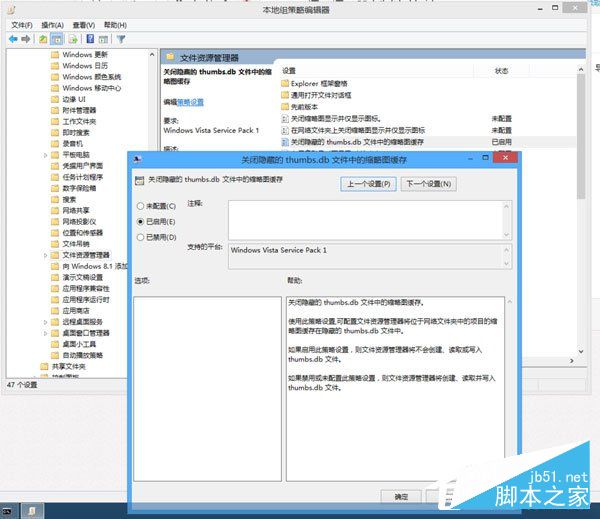
Win8 檔案總管會自動在含圖片的資料夾生成隱藏檔案 thumbs.db 儲存縮圖快取,雖單檔不大但遍佈全盤、干擾檔案同步/備份/版本控制、甚至導致資料夾無法刪除/重命名。本文提供雙管齊下方案:**群組原則永久禁用生成** + **CMD 遞歸刪除全盤既有 thumbs.db**,徹底清除縮圖快取干擾。
gpedit.msc → Enter 開啟本地群組原則編輯器 (Win8 Pro/Enterprise 可用,家庭版需升級或用註冊表)gpupdate /force 生效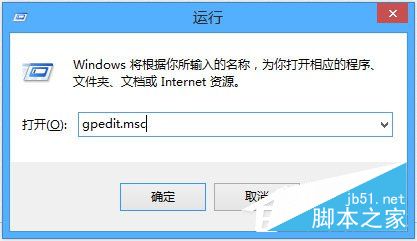
註冊表替代方案 (適用所有版本):
路徑:HKEY_CURRENT_USER\Software\Policies\Microsoft\Windows\Explorer
新建 DWORD (32-bit)DisableThumbsDBOnNetworkFolders=1
或HKEY_LOCAL_MACHINE\SOFTWARE\Policies\Microsoft\Windows\Explorer(機器級生效)
以系統管理員身分開啟命令提示字元 (CMD/PowerShell),執行:
del /f /s /q /a thumbs.db
/f:強制刪除唯讀檔案/s:遞歸刪除所有子目錄/q:安靜模式,不逐一確認/a:包含隱藏/系統屬性檔案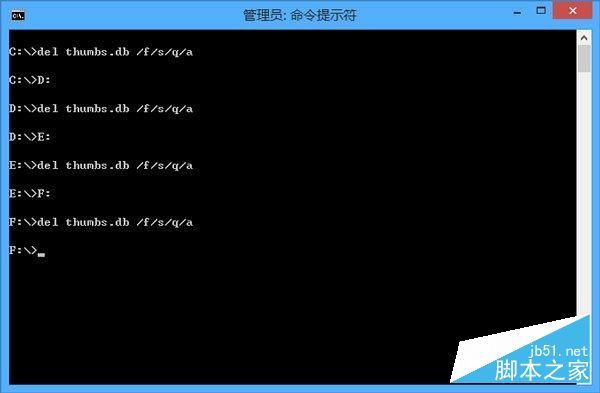
PowerShell 替代方案 (更強大):
Get-ChildItem -Path C:\ -Recurse -Force -Filter thumbs.db -ErrorAction SilentlyContinue | Remove-Item -Force
可指定多磁碟機、排除特定路徑、輸出刪除日誌。
控制台 → 檔案總管選項 → 「檢視」索引標籤:
Win8 thumbs.db 擾人,**群組原則「關閉隱藏的 thumbs.db 縮圖快取」啟用 = 斷源頭**;**CMD del /f /s /q /a thumbs.db = 清存量**。兩招組合,徹底擺脫縮圖快取干擾。註冊表法兼容家庭版,PowerShell 法功能更強。thumbs.db 佔用空間極小,不刪除不影響系統穩定,但對開發者/同步用戶/潔癖者屬必清項目。
Win7/Win8/WP8.1 升級 Win10 完整路徑圖:ISO 與 Update 雙軌、RT 棄守、XP 需全新安裝
Windows 7 如何安全刪除登錄表垃圾?使用 360 安全衛士一鍵清理
Win10 PC 週年更新兩大 Bug 官方確認:分區消失與系統凍結,附緩解方案
Hyper-V Server 2008 R2 安裝與初始配置完整圖文教學:中文介面、磁碟分割、核心模式管理
OneKey Ghost 備份後找不到 .GHO 檔?修復磁碟錯誤 + attrib 指令找回隱藏資料夾
Windows 10 Build 10240 發行說明提前洩露:17 頁文檔詳列變更與已知問題