Windows 7 預設啟用「數值排序」,導致檔名含數字的檔案 (如 img2.jpg, img10.jpg) 按數值大小而非字元順序排列。若需完全依照拖曳或自訂順序排列,必須透過群組原則關閉此功能。本文提供完整操作步驟與恢復方法。
操作步驟 (需 Windows 7 專業版/企業版/旗艦版)
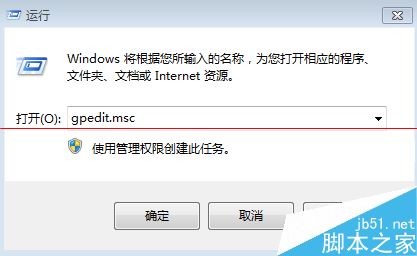
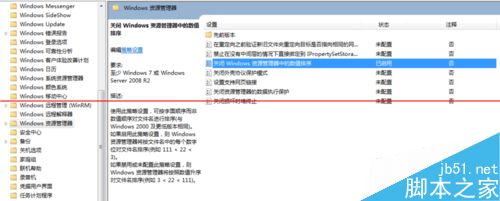
- 按 Win+R → 輸入
gpedit.msc → Enter 開啟「本機群組原則編輯器」。
- 依序展開:
電腦設定 → 系統管理範本 → Windows 元件 → 檔案總管 (舊版譯為「Windows 資源管理器」)。
- 在右側清單找到 「關閉 Windows 檔案總管中的數值排序」,雙擊開啟。
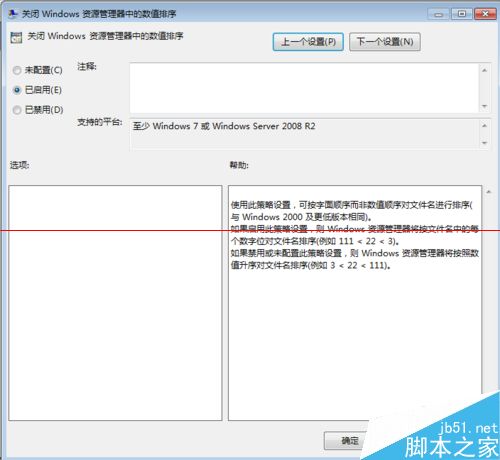
- 選擇 「已啟用」 → 點擊「確定」。
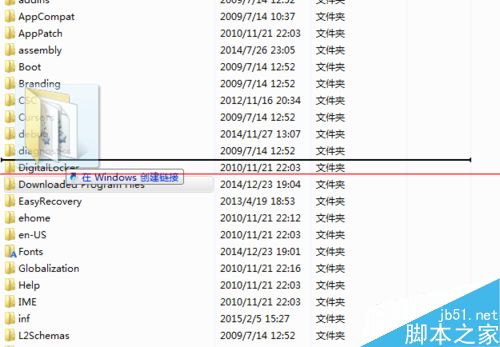
- 重新開機或重新登入,檔案總管即不再依數值排序,可自由拖曳排列。
恢復預設數值排序
重複上述步驟,將「關閉 Windows 檔案總管中的數值排序」設為 「未設定」 或 「已停用」 即可。
家用版/入門版替代方案 (無 gpedit.msc)
透過登錄檔達成相同效果:
- Win+R →
regedit。
- 定位至:
HKEY_LOCAL_MACHINE\SOFTWARE\Microsoft\Windows\CurrentVersion\Policies\Explorer
- 右鍵新建 DWORD (32 位元) 值,命名為
NoStrCmpLogical,數值資料設為 1。
- 重新開機生效。若要恢復,刪除此值或設為
0。
補充說明
- 此設定影響所有使用者帳號。
- 僅改變「檔案總管」與「開啟/儲存對話框」的排序行為,不影響命令列
dir 或程式內部排序邏輯。
- Windows 10/11 同樣支援此群組原則與登錄檔設定。
相關推薦
- Win7 滑鼠怎麼設定左手使用?
- Win7 系統怎麼取消禁 ping 命令?
- 解決 Win7 無法將程式釘選到工作列或開始選單的方法
- Win7 找不到系統管理員 Administrator 帳號的解決辦法