Windows XP Windows 7 Windows 2003 Windows Vista Windows 綜合教學 Linux 系統教學
Windows 10 Windows 8 Windows 2008 Windows NT Windows Server 電腦軟體教學
您现在的位置: Windows教程網 >> Windows教程 >  >> Windows 綜合教學 >> 關於 Windows

Windows 8.1 開啟/關閉列印機服務 (Print Spooler) 完整圖文教學

編輯:關於 Windows

列印機無法列印、佇列卡住、找不到裝置,多半是 Print Spooler (列印緩衝器) 服務 異常導致。本文提供透過「服務管理員」、「服務屬性」與「命令列」三種方式控制該服務,並說明常見故障排查步驟。

方法一:服務管理員 (services.msc) - 最直觀

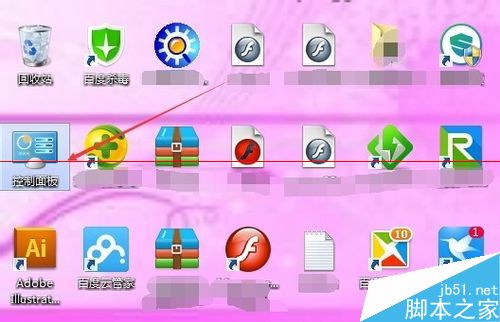
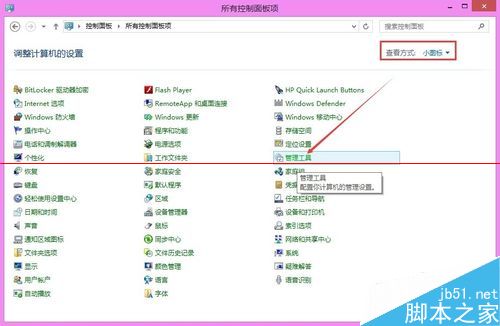
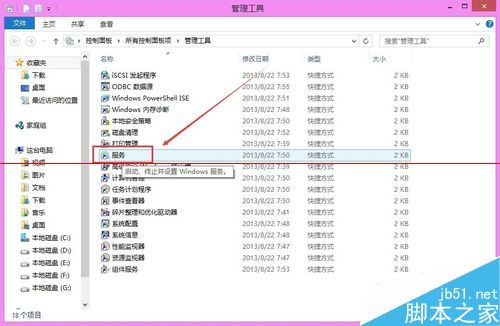
  1. 按 Win+X → 選擇 「控制台」 → 「系統管理工具」 → 雙擊 「服務」。
    或直接 Win+R → services.msc → Enter。
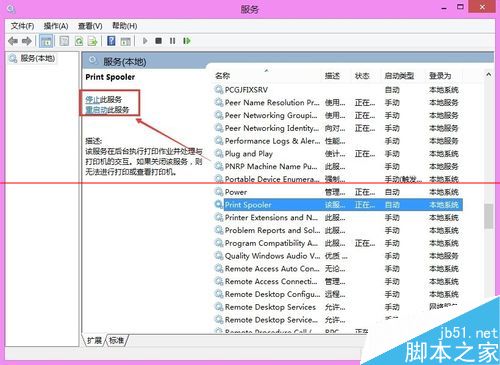
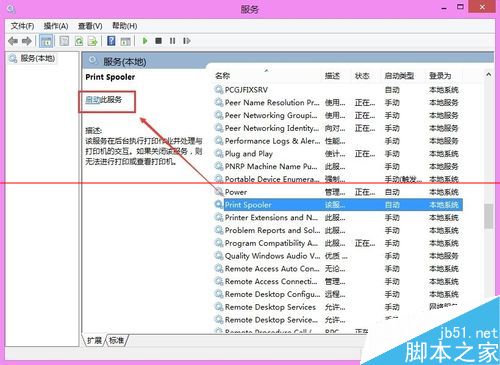
  2. 在服務清單中按 P 快速定位 Print Spooler。
  3. 右鍵可選擇 啟動 / 停止 / 重新啟動。

控制台系統管理工具

服務清單找到 Print Spooler

服務右鍵選單

方法二:服務屬性視窗 - 可設定啟動類型

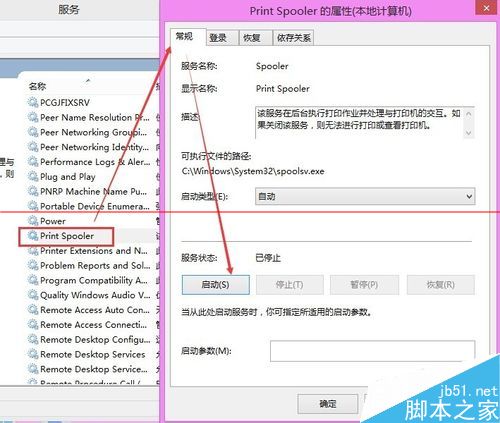
  1. 在服務清單雙擊 Print Spooler 開啟屬性。
  2. 啟動類型 建議設為 自動 (預設),確保開機即可列印。
  3. 「服務狀態」區塊可點擊 啟動/停止/暫停/繼續。
  4. 點擊「復原」頁籤,可設定失敗時自動重新啟動服務 (建議第一/二次失敗均設為「重新啟動服務」)。

Print Spooler 屬性視窗

復原頁籤設定

啟動服務按鈕

方法三:命令列 (CMD/PowerShell) - 適合腳本自動化

以系統管理員身分開啟:

  • 啟動服務:net start spooler
  • 停止服務:net stop spooler
  • 重新啟動:net stop spooler && net start spooler
  • 查詢狀態:sc query spooler

常見列印故障快速排查清單

現象可能原因解決步驟
列印機離線/找不到Print Spooler 未執行啟動服務 → 設為自動 → 重啟列印機電源
佇列卡住無法刪除損壞的列印工作阻塞停止 Spooler → 刪除 C:\Windows\System32\spool\PRINTERS\* 所有檔案 → 啟動 Spooler
網路列印機連不上防火牆阻擋 / 埠號錯誤開放 TCP 9100/515/631 → 確認 IP/連接埠 → 重新加入裝置
驅動程式錯誤驅動版本不符官網下載對應 OS 版本驅動 → 使用「列印管理」移除舊驅動重裝

相關推薦

  • Win8 系統怎麼設定關閉混合關機?
  • Win8 系統關閉 UI 中的 App 應用程式教學
  • Win8.1 系統怎麼設定貼靠視窗的大小?
Copyright © Windows教程網 All Rights Reserved