Windows XP Windows 7 Windows 2003 Windows Vista Windows 綜合教學 Linux 系統教學
Windows 10 Windows 8 Windows 2008 Windows NT Windows Server 電腦軟體教學
您现在的位置: Windows教程網 >> Windows教程 >  >> Windows 綜合教學 >> 關於 Windows

Win10 將 Microsoft 帳戶綁定至本機電腦:一鍵切換雲端同步與個人化設定

編輯:關於 Windows

Windows 10 預設以本機帳戶登入,無法享受 OneDrive 同步、Microsoft Store 應用授權、跨裝置設定漫遊 (主題、密碼、語言、Edge 收藏) 等雲端功能。將 Microsoft 帳戶 (Outlook/Hotmail/Live) 綁定至本機電腦,可一次啟用所有雲端服務。本文提供圖文設定步驟。
綁定步驟

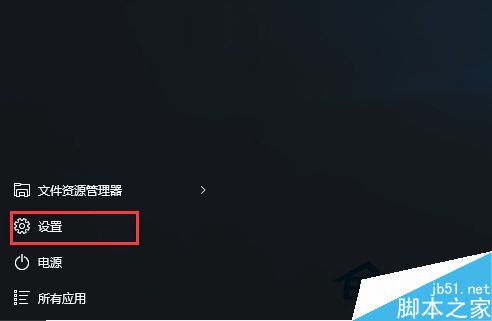
  1. 點選「開始」按鈕 → 選擇 「設定」 (齒輪圖示)。
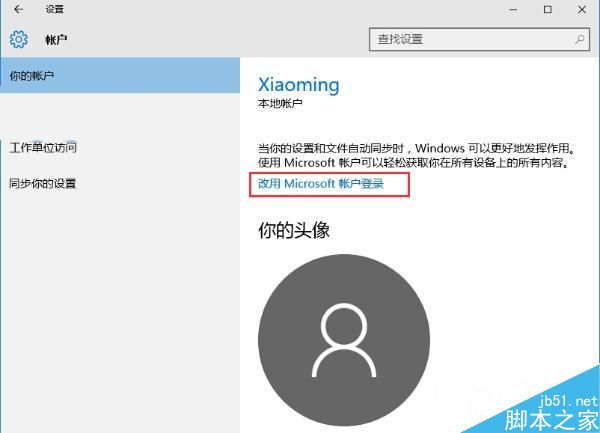
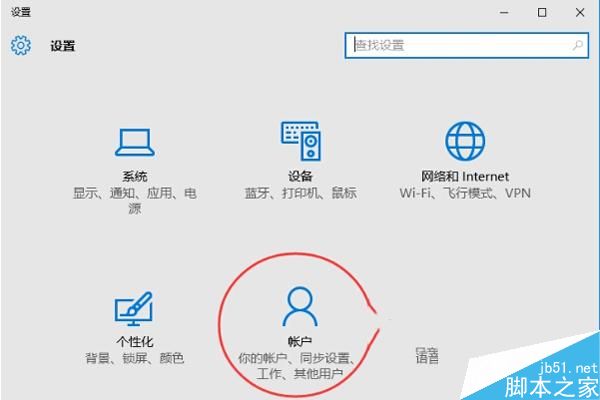
  2. 點選 「帳戶」 圖示。
  3. 在「您的資訊」頁面 → 右側點選 「改用 Microsoft 帳戶登入」 連結。
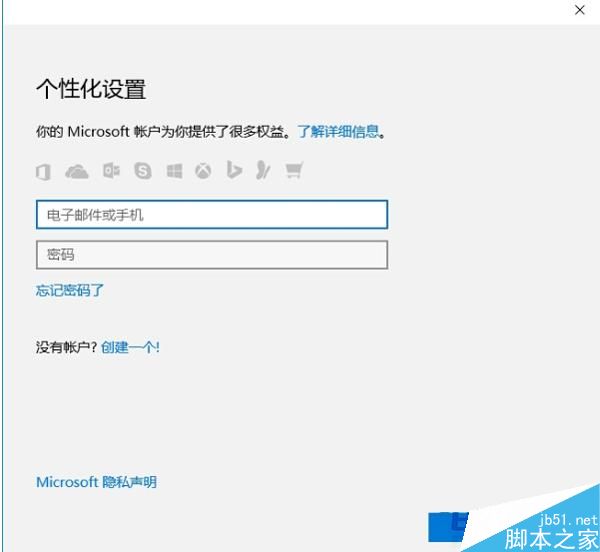
  4. 彈出 Microsoft 帳戶登入視窗:
    • 已有帳戶:輸入電子郵件/電話 + 密碼 → 登入。
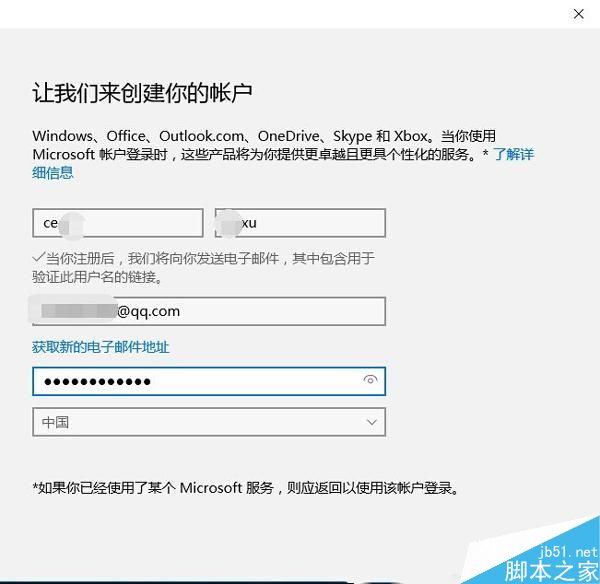
    • 無帳戶:點選「建立一個」→ 填寫姓名、電子郵件 (可申請 @outlook.com)、密碼 → 下一步 (需網路連線,請耐心等待)。
  5. 完成後系統提示切換成功,後續開機將直接使用 Microsoft 帳戶登入,享受完整雲端同步體驗。

開始選單-設定

設定-帳戶

改用 Microsoft 帳戶登入

Microsoft 帳戶登入視窗

建立新帳戶

綁定後獲得的功能

  • OneDrive 檔案/相片自動同步 (5 GB 免費空間)。
  • Microsoft Store 應用/遊戲授權綁定帳戶,換裝置免費重裝。
  • Windows 設定漫遊:主題、背景、密碼 (Wi-Fi、網站)、語言偏好、Edge 收藏/歷史/密碼、輸入法自訂詞庫。
  • 尋找我的裝置 (裝置定位/鎖定/抹除)。
  • 家長監護/家庭群組管理。

注意事項

  • 登入 Microsoft 帳戶需網路連線,首次切換/開機驗證必須聯網。離線環境可使用 PIN/畫面密碼/指紋/Windows Hello 登入。
  • 若隱私考量不想同步特定項目:設定 → 帳戶 → 同步您的設定 → 個別關閉主題/密碼/語言/Edge 等選項。
  • 企業環境建議使用 Azure AD / Entra ID 加入組織,而非個人 Microsoft 帳戶。

總結: 設定 → 帳戶 → 改用 Microsoft 帳戶登入 → 輸入/建立帳戶 → 完成。一鍵啟用 Win10 完整雲端生態,跨裝置體驗無縫銜接。

Copyright © Windows教程網 All Rights Reserved