Windows 7 環境下 Safari 瀏覽器無法開啟網頁,多數源於 DNS 設定錯誤、DNS 快取殘留,或是 Proxy 設定干擾。本文提供系統層面與瀏覽器層面的雙重排查步驟。
方法一:檢查與重設系統 DNS 設定
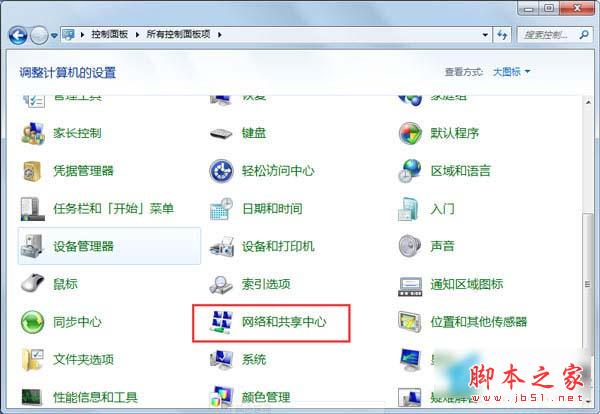
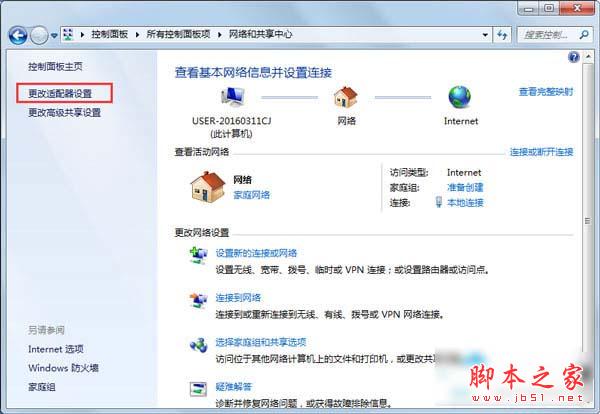
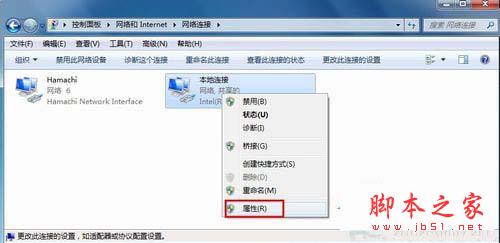
- 開啟「控制台」→「網路和共用中心」→「變更介面卡設定」。
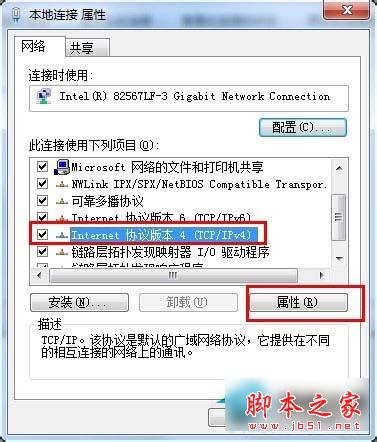
- 右鍵「區域連線」→「內容」→ 選取「網際網路通訊協定第 4 版 (TCP/IPv4)」→「內容」。
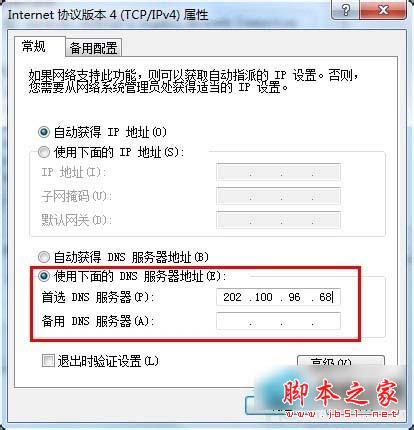
- 確認「自動取得 DNS 伺服器位址」已勾選,或手動輸入可用 DNS(如 Google 8.8.8.8 / 8.8.4.4、Cloudflare 1.1.1.1)。
方法二:清除 DNS 快取
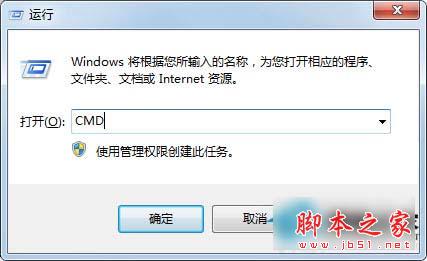
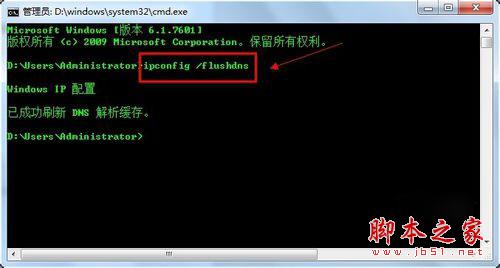
- 按 Win + R 輸入
cmd 開啟命令提示字元。
- 輸入
ipconfig /flushdns 按 Enter,顯示「成功清除 DNS 解析快取」即完成。
方法三:重設 Safari Proxy 設定
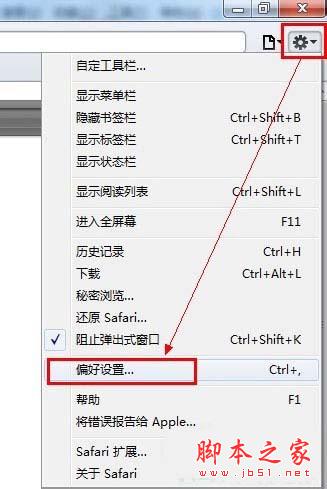
- 開啟 Safari → 點擊齒輪圖示 → 「偏好設定」。
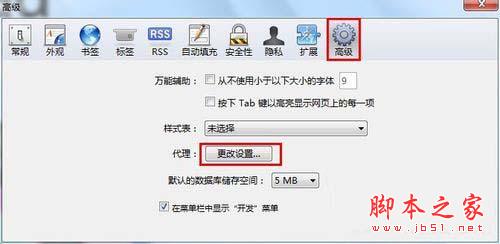
- 切換至「進階」索引標籤 → 點擊「變更設定…」按鈕(開啟系統網際網路選項)。
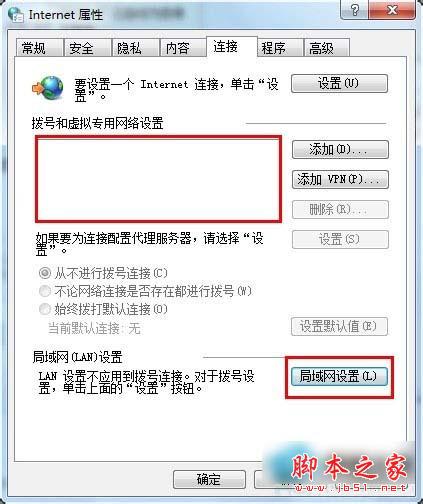
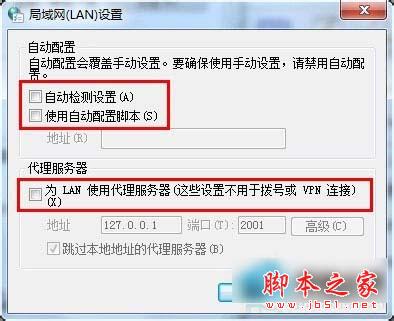
- 在「連線」索引標籤 → 「區域網路 (LAN) 設定」,取消勾選所有選項(自動偵測設定、使用自動設定指令碼、Proxy 伺服器)。
- 確定關閉所有視窗,重新啟動 Safari。
完成上述三組步驟後,Safari 通常能恢復正常瀏覽。若問題持續,請檢查防火牆/防毒軟體是否攔截 Safari 網路存取,或嘗試重新安裝 Safari 瀏覽器。