Windows 8/8.1 內建多項貼心功能,但特定情境下關閉反而更有利。七大功能關閉教學:
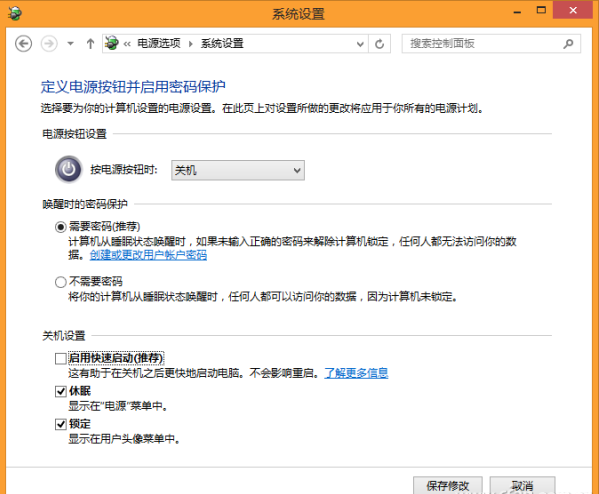
控制台 → 硬體和音效 → 電源選項 → 選擇電源按鈕功能 → 更改目前無法使用的設定 → 取消勾選「啟用快速啟動」 → 儲存。關閉後 SSD 釋放空間,開機速度無明顯下降。
Win + X → 命令提示字元 (系統管理員) → 執行 powercfg /h off 關閉休眠並刪除 hiberfil.sys。注意:關閉休眠將導致快速啟動失效、睡眠斷電風險增加。
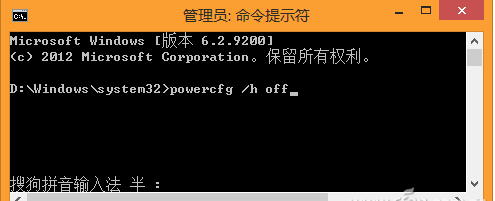
Win + R → control userpasswords2 → 取消勾選「使用者必須輸入使用者名稱和密碼」 → 套用,下次自動登入。
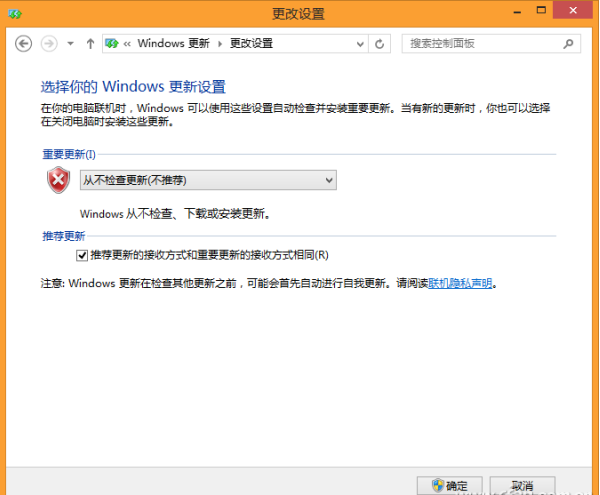
控制台 → 系統和安全性 → Windows Update → 啟用或關閉自動更新 → 選擇「從不檢查更新」 → 確定。操作中心 → 更改操作中心設定 → 取消勾選「Windows Update」提示。
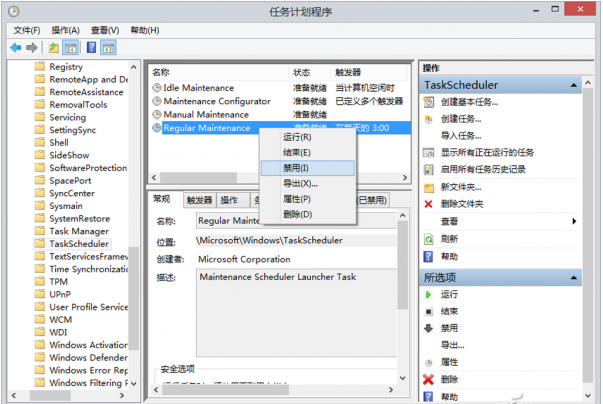
控制台 → 系統管理工具 → 工作排程器 → \Microsoft\Windows\TaskScheduler → 停用 Idle Maintenance 與 Regular Maintenance 兩項任務。操作中心關閉選項僅止息通知。
Win + R → regedit → HKEY_CURRENT_USER\Software\Microsoft\Windows\CurrentVersion\Explorer → 新建 DWORD RPEnabled = 0。刪除該值可恢復。或任務列屬性 → 導覽 → 勾選「登入時進入桌面而非開始畫面」。
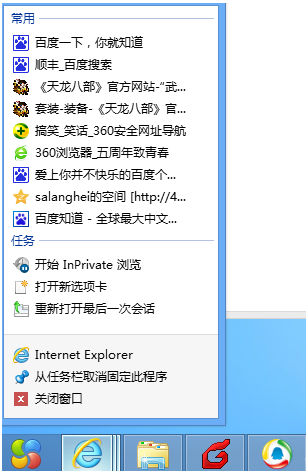
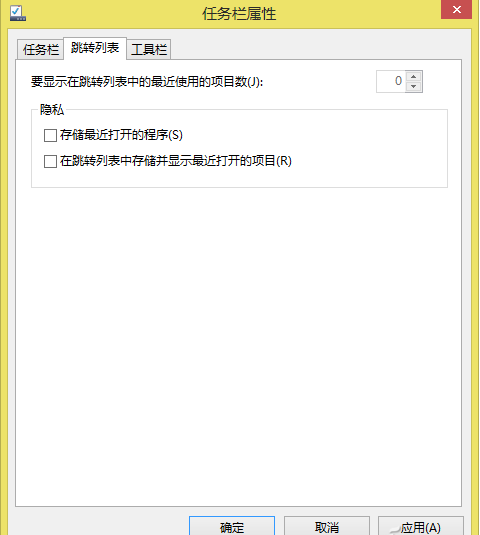
任務列右鍵 → 屬性 → 跳躍清單 → 取消勾選「隱私」下兩項 (最近開啟的項目/常用項目) → 確定,防止 IE 歷史等敏感資訊外洩。
Win10 Insider 計畫加入步驟圖解:微軟官網登入 Microsoft 帳號、接受隱私條款即可
Windows 7 IE11 無法解除安裝或重裝?強制移除並重新安裝教學
Win10 桌面添加 IE 浏览器图标注册表法:导入 .reg 文件注册 CLSID {B416D21B-3B22-B6D4-BBD3-BBD452DB3D5B} 实现系统级图标集成
Media Creation Tool x64 執行出現「發生問題」錯誤解決方案
Windows 右鍵「新增」選單自訂:刪除多餘項目、加入自訂範本
Windows 7 修改登錄檔啟用隱藏版「彩球」螢幕保護程式