Windows XP Windows 7 Windows 2003 Windows Vista Windows 綜合教學 Linux 系統教學
Windows 10 Windows 8 Windows 2008 Windows NT Windows Server 電腦軟體教學
您现在的位置: Windows教程網 >> Windows教程 >  >> Windows 綜合教學 >> 關於 Windows

Win8.1 筆電開機無法連 Wi-Fi,必須「睡眠喚醒」才能上網?關閉無線網卡電源管理徹底解決

編輯:關於 Windows

經典 Win8.1 疑難雜症:冷開機 Wi-Fi 圖示轉圈連不上、或顯示「無法連線到此網路」,但合上蓋睡眠再開蓋喚醒卻秒連。根因在於 無線網卡驅動的「允許電腦關閉此裝置以節省電源」選項在冷啟動時異常觸發,導致射頻模組未正確上電。一鍵關閉該選項即可永久治癒。
三步修復(含截圖)

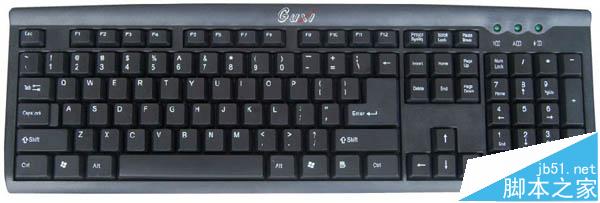
  1. 開啟裝置管理員:Win+X → 裝置管理員。
    Win+X 選單
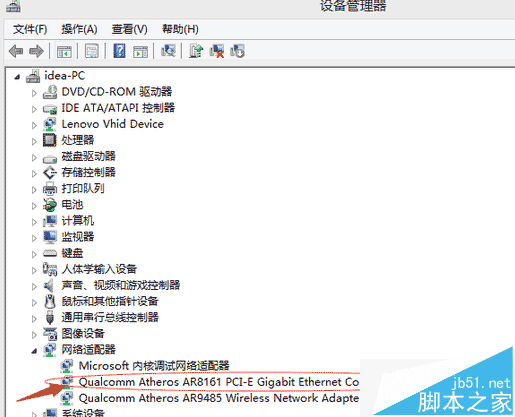
  2. 定位無線網卡屬性:展開「網路介面卡」→ 找含「Wireless」「Wi-Fi」「802.11」「WLAN」關鍵字的裝置(如 Intel Dual Band Wireless-AC 7265、Realtek RTL8822CE) → 雙擊開啟屬性 → 切換 電源管理 索引標籤。
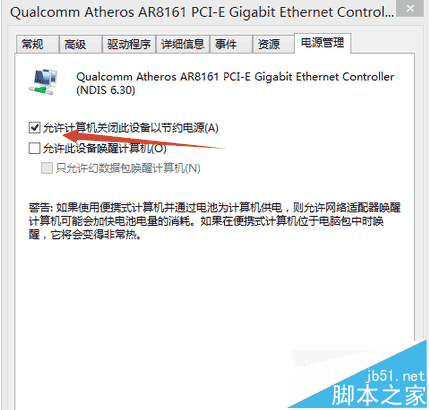
    網卡屬性電源管理
  3. 取消勾選節電選項:取消勾選「允許電腦關閉此裝置以節省電源」 → 確定 → 重開機驗證。
    取消勾選節電

為何睡眠喚醒會好?

睡眠 (S3) 會將系統狀態寫入記憶體並切斷大部分電源,喚醒時 BIOS/EC 控制器會依 ACPI _WAK 方法 重新初始化裝置,繞過驅動層的節電邏輯,直接給無線網卡全功率上電。冷開機則完全依賴驅動的 EvtDeviceD0Entry 回調,若驅動在節電狀態判斷邏輯有 Bug(舊版 Intel/Realtek/Broadcom 驅動高發),射頻模組就會卡在低功耗態。

若取消勾選後仍無效,進階排查

  • 更新無線網卡驅動:去筆電官網或晶片廠(Intel/Realtek/MediaTek)下載最新 Win8.1 x64 驅動,裝完重開機。
  • 註冊表強制關閉節電(備用):
    HKEY_LOCAL_MACHINE\SYSTEM\CurrentControlSet\Control\Class\{4d36e972-e325-11ce-bfc1-08002be10318}\<實例ID>\PnPCapabilities → 將值設為 0x180 (十進位 384) 禁用裝置級節電。
  • BIOS 設定:進入 BIOS → Advanced → Power Management → Wake on WLAN / Wireless LAN Power Save → Disabled。
  • 重置網路:設定 → 網路與網際網路 → 狀態 → 網路重設(會移除所有網卡並重裝驅動,需重新輸入 Wi-Fi 密碼)。

延伸:Win10/11 同理可治

Win10/11 的「裝置管理員 → 網卡屬性 → 電源管理」邏輯一致,同樣適用。Win10 另可在「設定 → 網路與網際網路 → Wi-Fi → 省電模式」設為「關閉」或「僅在電池模式」。

Copyright © Windows教程網 All Rights Reserved