Windows XP Windows 7 Windows 2003 Windows Vista Windows 綜合教學 Linux 系統教學
Windows 10 Windows 8 Windows 2008 Windows NT Windows Server 電腦軟體教學
您现在的位置: Windows教程網 >> Windows教程 >  >> Windows 綜合教學 >> 關於 Windows

Win7 筆電外接麥克風無聲音?一鍵設為預設錄音裝置圖解教學

編輯:關於 Windows

筆電內建麥克風拾音差、雜訊大,外接電容麥/動圈麥卻發現「有圖無聲」?Win7 預設仍鎖定內建麥克風,導致外接裝置雖被偵測卻非預設錄音源。本文提供最短路徑操作,30 秒搞定切換。

核心操作:兩步走

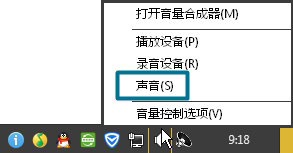
  1. 開啟聲音控制台:
    • 法一:任務列音量圖示右鍵 → 錄音裝置。
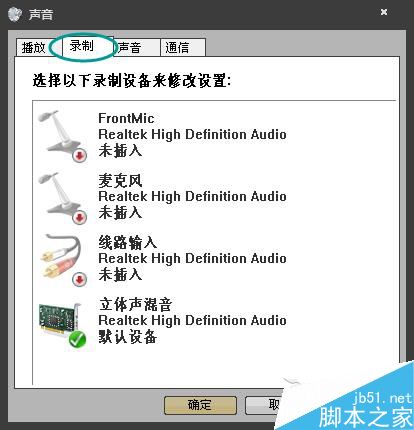
    • 法二:Win+R → mmsys.cpl → Enter → 切換到錄音索引標籤。
    開啟聲音控制台
  2. 設定外接麥克風為預設:
    • 在列表中找到外接麥克風(通常顯示為「麥克風」「外接麥克風」「USB Audio Device」等,圖示為綠色勾號者為當前預設)。
    • 右鍵外接麥克風 → 設為預設裝置(單一綠勾)→ 再右鍵 → 設為預設通訊裝置(綠色電話圖示),雙重保險。
    • 若列表裡沒出現,右鍵空白處勾選 顯示已停用的裝置、顯示已中斷連線的裝置,找到後右鍵啟用再設預設。
    設定預設錄音裝置

進階調校(可選)

  • 屬性 → 階層:將「麥克風增益」調至 +10~+20 dB,「音量」拉至 80-90,避免削波。
  • 屬性 → 進階:預設格式選 2 通道、16 位元、44100 Hz (CD 音質) 或 48000 Hz (DVD 音質),取消勾選「允許應用程式獨佔控制此裝置」(防搶佔)。
  • 屬性 → 增強功能:勾選「雜訊抑制」「迴音消除」「波束成形」(視驅動支援),即時預覽效果。

常見坑點排查

現象可能原因對策
裝置管理員有黃驚嘆號驅動未安裝/衝突官網下載晶片組/音訊驅動重裝
列表完全沒外接裝置USB 埠供電不足/線材斷裂/硬體故障換 USB 埠(後置直連主機板)、換線、跨機測試
設預設後仍無聲應用程式另行指定輸入裝置在該 App 設定裡同步選擇外接麥克風(如 Discord、Zoom、OBS)
聲音極小/雜訊大增益過低/未開啟 48V 幻象電源(電容麥)調大增益、開啟音箱介面 48V 開關、使用前置放大器

一鍵指令碼(給懶人)

建立 SetExtMicDefault.bat,內容:

@echo off
rundll32.exe shell32.dll,Control_RunDLL mmsys.cpl,,1
:: 開啟錄音分頁,手動點兩下外接麥克風設預設最快
pause

雖無法全自動(Win7 無原生 CLI 切換預設音訊 API),但能秒開介面省去找控制台步驟。

Copyright © Windows教程網 All Rights Reserved