在 Win10 上安裝 GrADS (Grid Analysis and Display System) 並配置環境變數後,執行 grads -l 卻出現 WARNING: Couldn't compute FAST_CWD pointer 及 Error in GXSTRT: Unable to connect to X server,導致繪圖視窗無法開啟。這是因為 GrADS 依賴 Cygwin 環境與 X Server 繪圖,需正確設定 GADDIR 並啟動 Xming。
D:\>grads -l
0 [main] grads 7900 find_fast_cwd: WARNING: Couldn't compute FAST_CWD pointer.
...
Error in GXSTRT: Unable to connect to X server
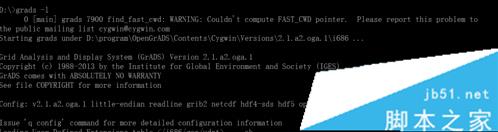
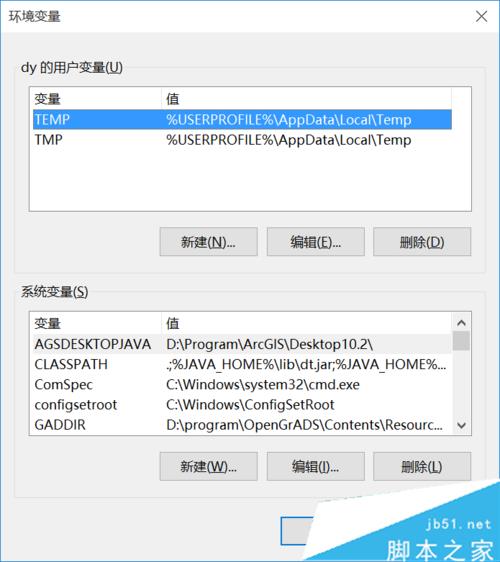
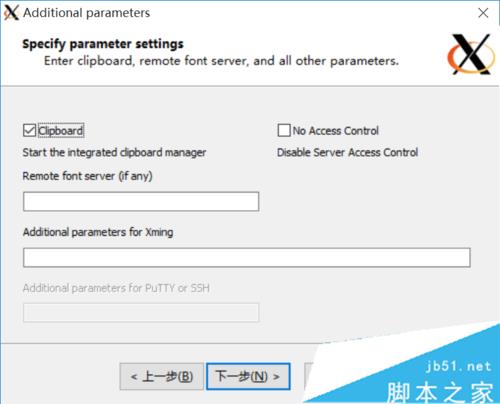
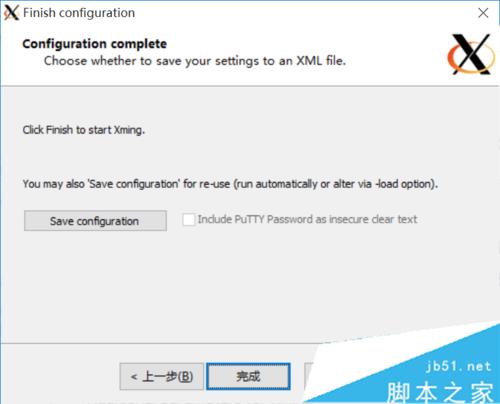
GADDIRD:\program\OpenGrADS\Contents\Resources\SupportDataContents\Resources\Xming\XLaunch.exe,雙擊執行,按預設選項完成設定(預設選「Multiple windows」、「Display number 0」、「Start no client」、「Clipboard」等)。grads -l,繪圖視窗應正常開啟。


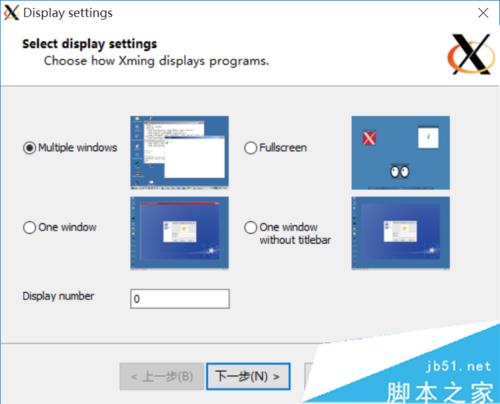

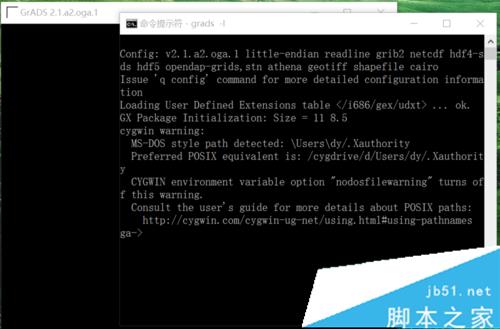
注意:即使修復後仍可能在命令列看到 FAST_CWD pointer 警告,但不影響 GrADS 正常運作,可忽略。