Windows XP Windows 7 Windows 2003 Windows Vista Windows 綜合教學 Linux 系統教學
Windows 10 Windows 8 Windows 2008 Windows NT Windows Server 電腦軟體教學
您现在的位置: Windows教程網 >> Windows教程 >  >> Windows 綜合教學 >> 關於 Windows

Win8 / 8.1 進入安全模式三大法:告別 F8,改用 msconfig 與命令提示字元

編輯:關於 Windows

Windows 8/8.1 取消了傳統開機按 F8 進入安全模式的方式,改用圖形化啟動選單。本文提供三種可靠方法,幫你順利進入安全模式進行疑難排解。

方法一:透過系統設定 (msconfig) 勾選安全開機 —— 最簡單

  1. 按 Win + R 開啟「執行」,輸入 msconfig 按 Enter。
  2. 切換至「開機」索引標籤,勾選「安全開機」,下方選「最小」(或依需求選「網路」)。
  3. 點選「確定」,系統提示重新開機,選「重新啟動」即可進入安全模式。
msconfig 安全開機設定

注意:完成疑難排解後,必須再次開啟 msconfig 取消勾選「安全開機」,否則每次開機都會進入安全模式。

方法二:命令提示字元 (CMD) 設定傳統開機選單 —— 適合進階用戶

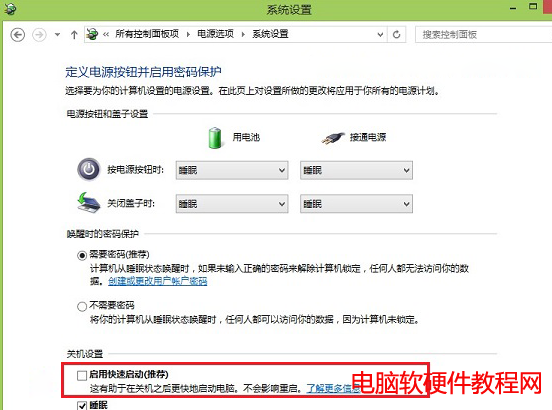
  1. 按 Win + X 選擇「電源選項」→「選擇電源按鈕的功能」→「變更目前無法使用的設定」,取消勾選「啟用快速啟動(建議)」,儲存變更。
  2. 再次按 Win + X 選擇「命令提示字元 (系統管理員)」。
  3. 輸入以下指令並按 Enter:
    bcdedit /set {default} bootmenupolicy legacy
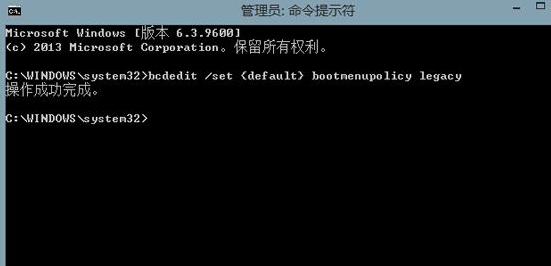
  4. 重新開機,即可在開機時按 F8 呼叫傳統「進階開機選項」選單。
CMD 設定傳統開機選單

方法三:從設定介面進入復原環境 (WinRE) —— 適用於無法進入桌面時

  1. 在登入畫面或設定中,按住 Shift 鍵不放並點選「重新啟動」。
  2. 進入「選擇選項」畫面 → 疑難排解 → 進階選項 → 啟動設定 → 重新啟動。
  3. 重開機後按數字鍵 4 (安全模式) 或 5 (含網路安全模式)。

小結

方法一最適合一般用戶,操作直觀且可隨時恢復;方法二適合習慣 F8 的老手;方法三則是系統嚴重損壞無法進入桌面時的救命稻草。根據情況選擇最適合的方式即可。

Copyright © Windows教程網 All Rights Reserved