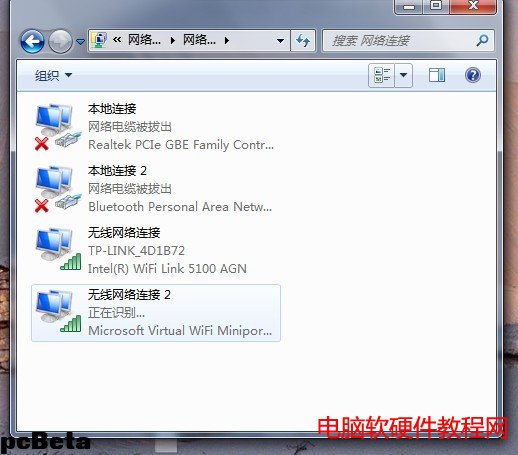
Windows 7 內建「虛擬 WiFi」功能,能將實體無線網卡虛擬為「Microsoft Virtual WiFi Miniport Adapter」,配合網際網路連線共享 (ICS),讓筆記型電腦秒變無線基地台 (SoftAP),供手機、平板、其他筆電上網。本文整理指令操作、圖形化工具、支援裝置清單與常見問題,一次搞定。
Virtual WiFi 是驅動層級的虛擬化技術,將單一實體無線網卡切割為多個虛擬介面。其中 SoftAP (Software Access Point) 模式讓虛擬介面發射 Wi-Fi 訊號,其他裝置可連線並透過 ICS 分享宿主機的網際網路連線。
以系統管理員身分開啟命令提示字元:
netsh wlan set hostednetwork mode=allow ssid=MyHotspot key=12345678ssid 為熱點名稱,key 為密碼 (8-63 字元)。netsh wlan start hostednetwork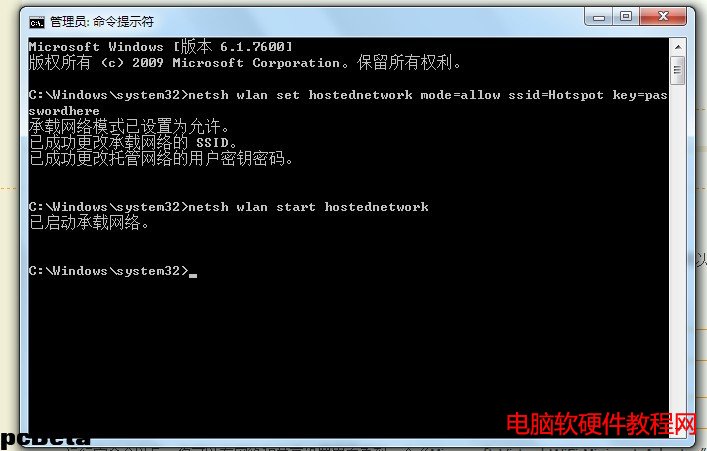
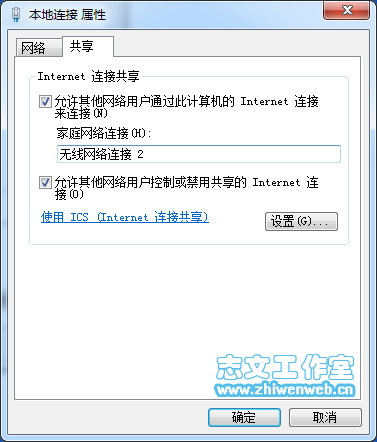
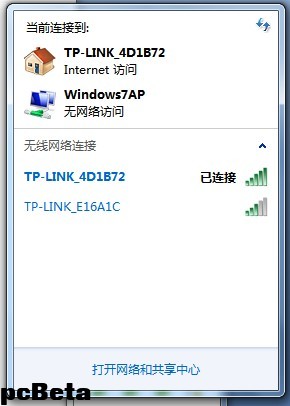
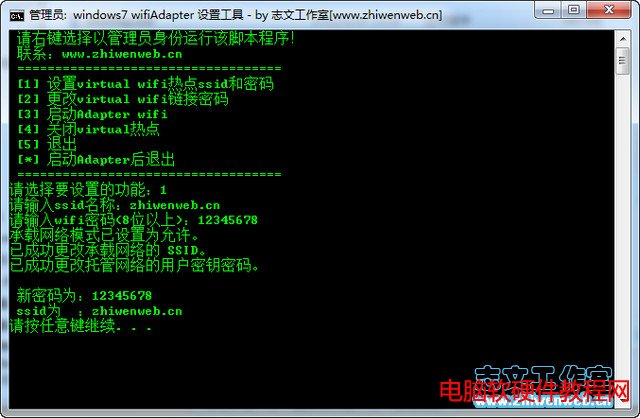
下載 setwifiap.rar 解壓後以系統管理員身分執行,選單式操作即可完成上述所有步驟。
| 功能 | 指令 |
|---|---|
| 建立/修改熱點 SSID 與密碼 | netsh wlan set hostednetwork mode=allow ssid=名稱 key=密碼 |
| 僅修改密碼 | netsh wlan set hostednetwork key=新密碼 keyusage=persistent |
| 啟動熱點 | netsh wlan start hostednetwork |
| 停止熱點 | netsh wlan stop hostednetwork |
| 關閉虛擬 WiFi 功能 | netsh wlan set hostednetwork mode=disallow |
| 顯示目前狀態 | netsh wlan show hostednetwork |
注意:若裝置管理員中虛擬網卡有黃色驚嘆號,或完全不出現,請先更新無線網卡驅動至最新版 (官網下載),再執行上述指令。
停用熱點:netsh wlan stop hostednetwork
永久關閉虛擬功能:netsh wlan set hostednetwork mode=disallow
裝置管理員中卸載虛擬網卡會自動重現,需用指令永久關閉。
若指令操作困難,可使用 Connectify (免費版/付費版),介面友善、支援橋接模式、流量監控等進階功能,本質上也是封裝上述 netsh 指令。
Win7 聯想筆電開啟「立體聲混音」實現內錄:錄音裝置啟用並設為預設裝置
Win7 播放器播放音樂遇其他聲音自動中斷?通信設置選「不執行任何操作」修復
Windows 10 Build 9926 計算機程式煥然一新:扁平化設計、單位轉換、科學模式全內建
Win10 可以回滾 Win7/Win8.1 幾次?一個月內無次數限制
Windows 電腦沒收到 Win10 升級提示怎麼辦?檢查補丁與強制啟動 GWX
收不到 Win10 升級推播?檢查 KB3035583 補丁與 GWX 程序即可解決
Win7 開啟 Microsoft Outlook 提示「已停止工作」修復指南:DLL 損壞與 Office 修復雙軌解決