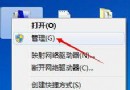
雖然現在多數寬帶已支援自動撥號(路由器撥號),但仍有部分用戶需在電腦端手動建立 PPPoE 撥號連線。本文提供 Windows 7 系統下的完整設定步驟,附圖說明,新手也能輕鬆上手。
前置準備
- 確認已獲取 ISP 提供的「上網帳號」與「密碼」
- 網路線直連電腦網口(或透過 Modem 橋接模式)
逐步設定教學
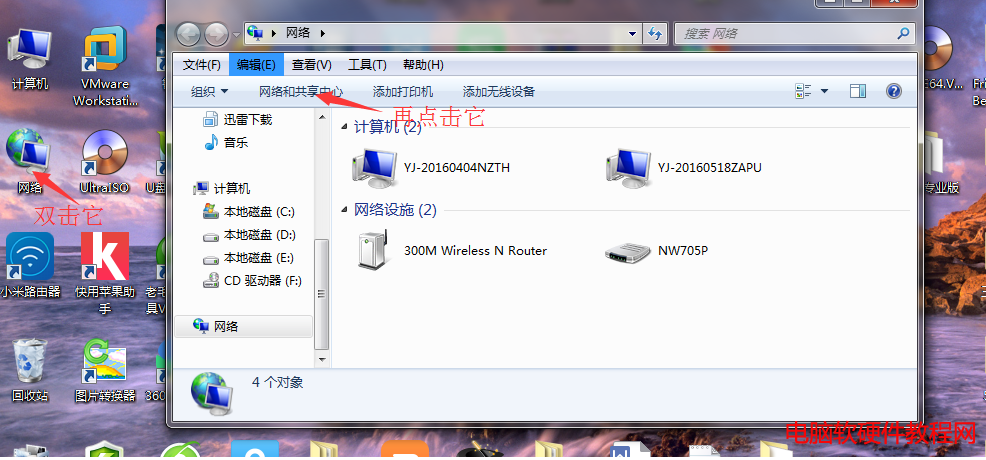
- 開啟網路和共享中心
在桌面右下角系統匣區找到網路圖示,右鍵選擇「開啟網路和共享中心」;或透過控制台 → 網路和網際網路 → 網路和共享中心進入。
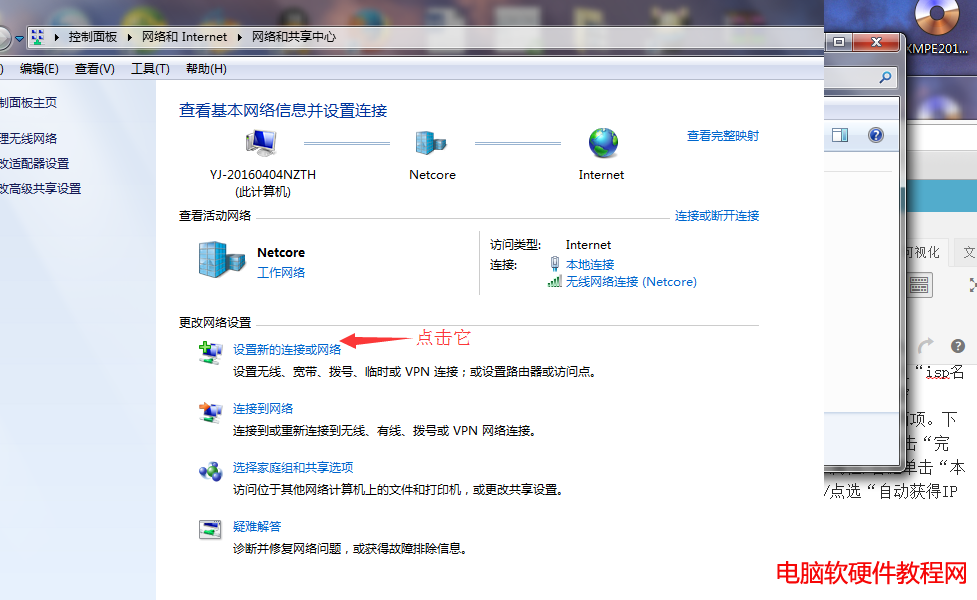
- 建立新連線
點選中間區域的「設定新的連線或網路」。
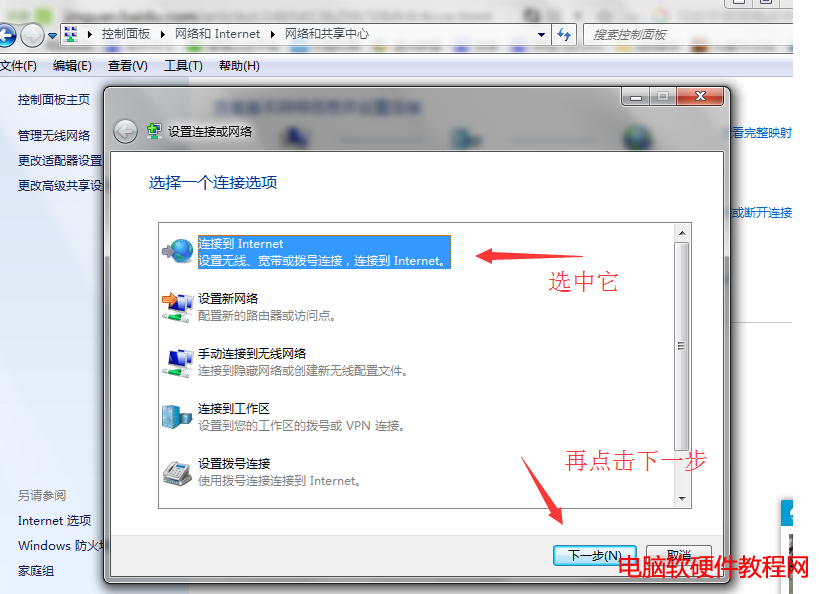
- 選擇連線類型
在跳出的視窗中選擇第一項「連線到網際網路」,點選「下一步」。
- 選擇寬帶 (PPPoE)
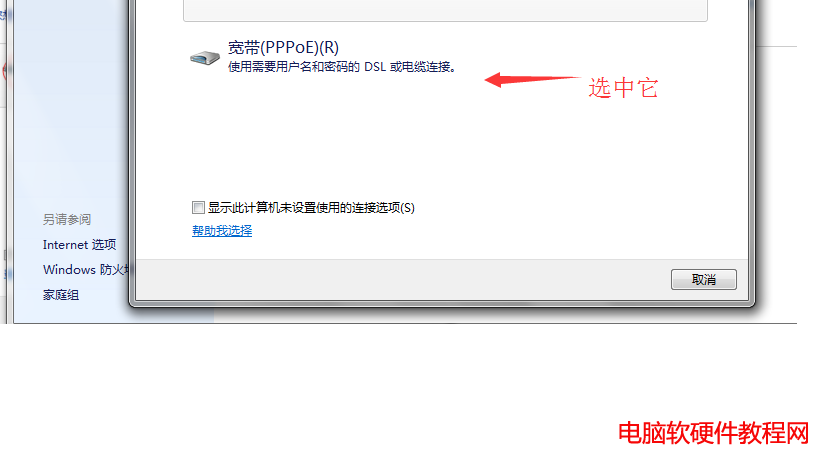
於「要如何連線?」畫面選擇「寬帶 (PPPoE)」。
- 輸入帳號密碼
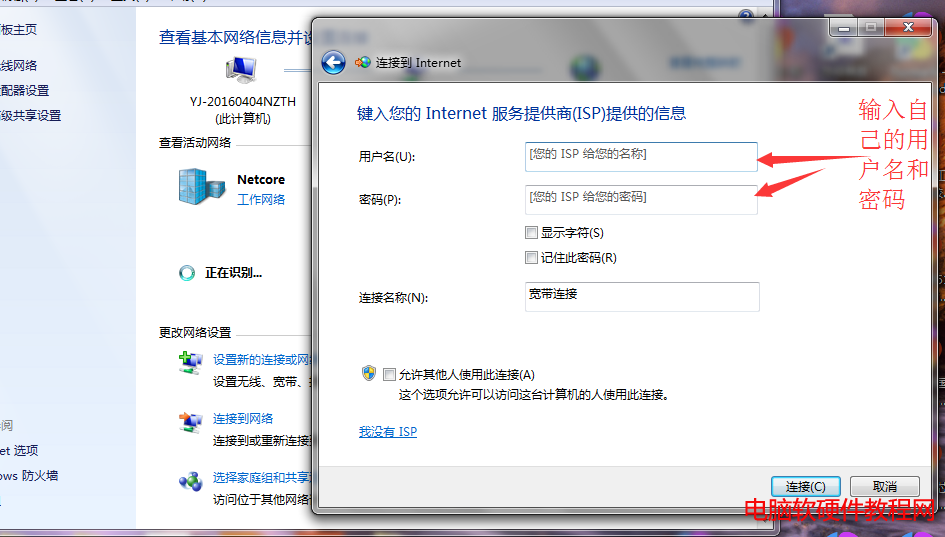
依序填入 ISP 提供的「使用者名稱」與「密碼」,建議勾選「記住此密碼」,連線名稱可自訂(如「家用寬帶」),點選「連線」。
- 等待連線完成
系統會自動撥號驗證,顯示「已連線至網際網路」即代表設定成功。
後續使用
之後每次開機需上網時,只要在系統匣區網路圖示中選擇該寬帶連線點選「連線」即可;若勾選記住密碼,過程全自動無需再輸入帳密。
提醒:若家中有多台裝置上網,強烈建議購買無線路由器由路由器撥號,電腦改用 DHCP 自動取得 IP,更穩定且支援 Wi-Fi 分享。