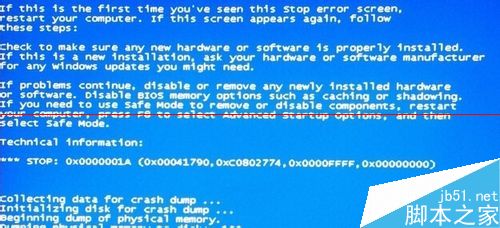
Win7 遭遇藍畫面(BSOD)多半源於新安裝驅動程式或硬體相容性問題。不用急著重灌,先嘗試「上次正確配置」與「安全模式」兩大內建復原功能,八成以上情況可自行解決。
修復流程
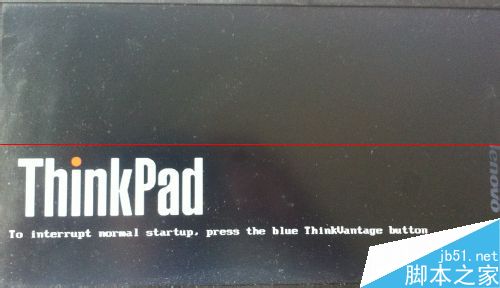
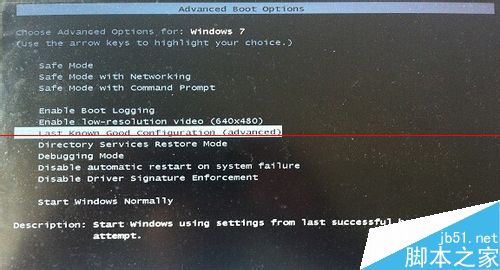
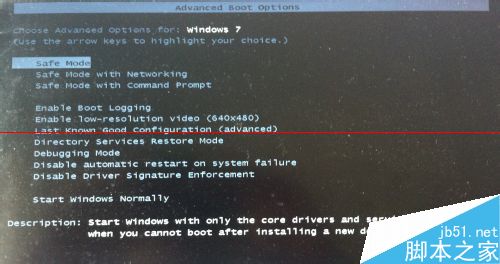
- 重啟電腦,開機畫面出現前連續輕按 F8 進入「進階開機選項」選單。
- 選擇 「上次正確的配置 (您的電腦上次正常啟動的設定)」,按 Enter。
→ 此選項會還原登錄機碼 HKLM\System\CurrentControlSet 至上次成功開機狀態,對驅動衝突極有效。
- 若仍藍畫面,重啟再按 F8 選擇 「安全模式」。
→ 僅載入最基礎驅動(含 VGA 顯示驅動),可確認是否為第三方驅動/軟體導致。
- 進入安全模式後,使用「裝置管理員」復原/移除最新安裝的驅動,或執行
sfc /scannow 修復系統檔案。
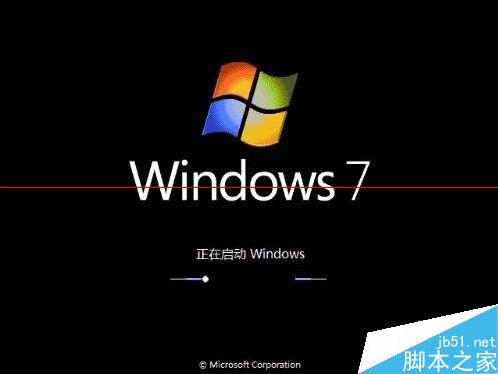
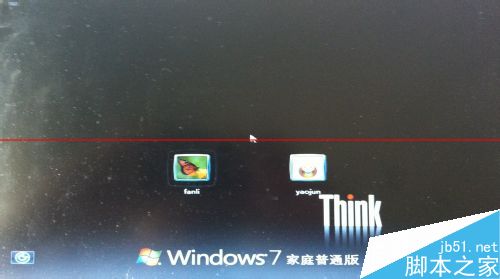
- 正常重啟驗證。
進階排查
- 若安全模式仍藍畫面,可能為硬體故障(記憶體、硬碟、主機板),建議執行
mdsched.exe 記憶體診斷、chkdsk /r 硬碟檢測。
- 記錄藍畫面錯誤代碼(如
0x0000007E, 0x000000D1),至微軟支援網站或藍畫面分析工具查詢詳細原因。
- 定期建立系統還原點,關鍵驅動更新前手動建立,備不時之需。